EPrT®
Ikuti Tes EPrT® di Telkom University Language Center (LaC). Jadwal fleksibel, harga terjangkau dan fasilitas lengkap. Daftar dengan mudah sekarang juga!
Rp150.000
Tarif
● Civitas Tel-U: Rp150.000
● Non Civitas Tel-U: Rp166.500 (sudah termasuk PPN 11%)
Jadwal
Senin – Jumat
Waktu
● Sesi 1: 08.00 – 10.00 WIB (Senin-Jumat)
● Sesi 2: 11.00 – 13.00 WIB (Senin-Kamis)
● Sesi 3: 14.00 – 16.00 WIB (Senin-Jumat)
Pelaksanaan
Tes dilaksanakan secara onsite dan online.
Perhatian!
Pastikan Anda sudah membaca panduan tes EPrT di bawah ini. Jika sudah silakan lanjutkan untuk daftar tes. Namun jika belum, silakan untuk membaca panduan terlebih dahulu.
Pastikan Anda sudah membaca panduan tes EPrT di bawah ini. Jika sudah silakan lanjutkan untuk daftar tes, sesuaikan dengan status peserta (umum dan alumni pilih Non Civitas). Namun jika belum, silakan untuk membaca panduan terlebih dahulu.
Perhatian!
● Civitas Telkom University Kampus Utama Bandung wajib mengikuti tes EPrT® secara onsite di Pusat Bahasa Telkom University (LaC). Sedangkan civitas Telkom University Kampus Jakarta, Surabaya, Purwokerto dan Program PJJ serta peserta umum dapat mengikuti tes EPrT® secara online.
● Sebelum mendaftar, baca terlebih dahulu panduan di bawah dan ikuti langkah-langkahnya.
● Untuk peserta tes onsite hadir 30 menit sebelum waktu tes dimulai karena akan ada pengecekan identitas dan persiapan tes. Pintu ruangan akan ditutup 5 menit sebelum tes dimulai. Jika terlambat dan pintu sudah ditutup, Anda tidak diperkenankan memasuki ruangan dan tidak dapat mengerjakan tes. Contoh: Bila tes dimulai pukul 07:00, peserta wajib datang pukul 06:30, dan pintu ditutup pukul 06:55. Bila terlambat, Anda tidak dapat melakukan perubahan jadwal.
● Untuk peserta tes online bersiaplah 30 menit sebelum tes. Pada Whatsapp Group, Admin akan memberikan file untuk tes, link Zoom, serta password untuk mengakses file tersebut. 15 menit sebelum jadwal tes zoom akan ditutup.
Tentang
EPrT® atau English Proficiency Test adalah alat untuk mengukur kecakapan berbahasa Inggris yang dikembangkan oleh Pusat Bahasa Universitas Telkom.
Komponen kecakapan yang diteskan pada EPrT® mencakup:
● Listening Competence sebanyak 50 soal
● Grammar Competence sebanyak 40 soal
● Reading Competence sebanyak 50 soal
Durasi pelaksanaan EPrT®: ± 2 – 3 jam
Masa berlaku sertifikat EPrT®: 2 tahun
Rentang skor EPrT®: 310 – 677
EPrT® bagi Mahasiswa Tel-U
● Syarat Kelulusan Tingkat
● Syarat Pendaftaran Sidang Tugas Akhir
● Syarat Mengikuti International Mobility Program
● Syarat Pendaftaran Fast Track di Telkom University
● Syarat Admisi Kelas International, Pascasarjana dan Program Ekstensi D3-S1 Telkom
Contoh Soal EPrT®
Sebagai persiapan dalam menghadapi tes EPrT®, silakan download contoh soal EPrT® melalui tombol di bawah ini:
Tes Bahasa Inggris Resmi
Test EPrT® merupakan tes resmi di Telkom University dan sudah terdaftar di Pangkalan Data Kekayaan Intelektual (PDKI).
Kontak LaC
Email: [email protected]
WhatsApp: 0821-2929-4443 (Chat Only)
Instagram: @lac.telkomuniv
Jam layanan:
● Senin – Jumat
● Pukul 08.00 – 16.00 WIB
2. Pendaftaran Tes
Perhatian!
● Saat ini sistem pendaftaran sedang dalam proses maintenance. Pendaftaran sementara dialihkan melalui Google Form, silakan klik tombol Daftar Tes.
● Pendaftaran dibuka mulai Senin, 8 September 2025 untuk pelaksanaan tes mulai Senin, 15 September 2025. Perubahan ini berlaku hingga batas waktu yang belum ditentukan, sampai adanya informasi lebih lanjut.
● Jika pembatalan dilakukan sebelum pembayaran, tidak ada penalti yang berlaku. Sistem akan otomatis membatalkan pendaftaran jika Anda tidak meng-upload bukti bayar.
● Jika pembatalan dilakukan setelah melakukan pembayaran, biaya yang sudah dibayarkan tidak dapat dikembalikan dengan alasan apapun.
● Jika Anda ingin mengubah jadwal tes setelah mengisi formulir pendaftaran di iGracias tetapi belum melakukan pembayaran, Anda hanya perlu mengisi formulir pendaftaran kembali dengan memilih jadwal yang baru.
● Anda tidak dapat mengubah jadwal setelah melakukan pembayaran. Oleh karena itu, pastikan Anda siap untuk mengikuti tes di jadwal yang dipilih.
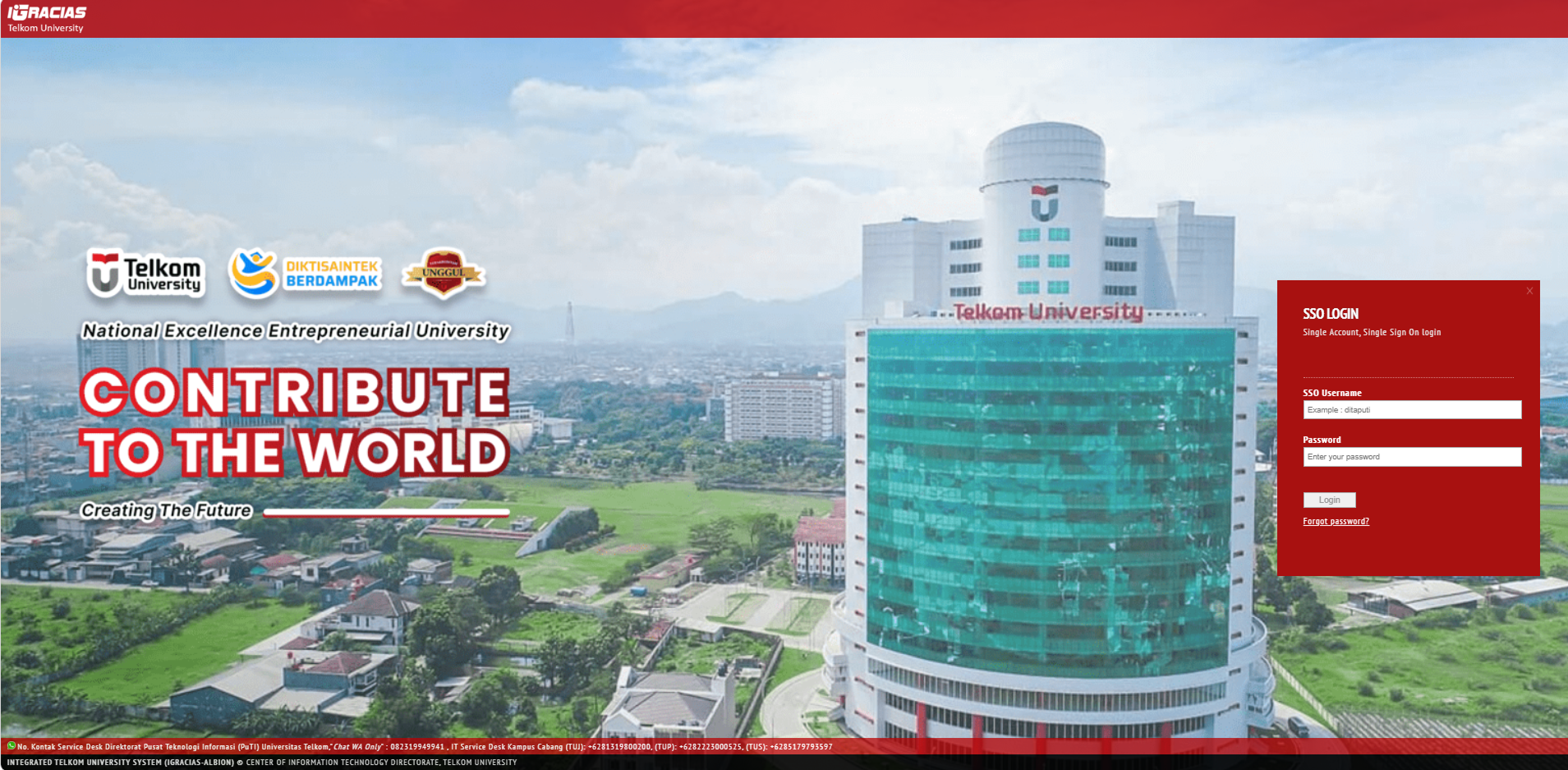
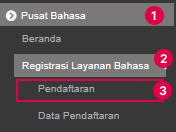
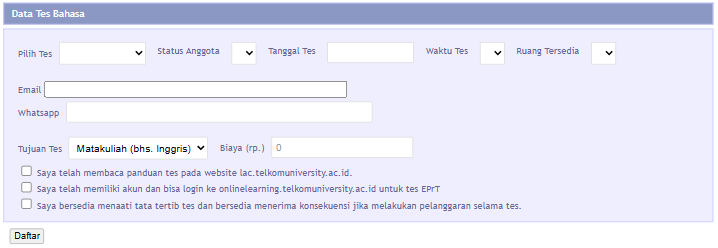
A. Pendaftaran di iGracias
Pendaftaran tes EPrT® dilakukan melalui Google Form. Silakan isi formulir pendaftaran dengan benar melalui tombol di bawah ini.
B. Pembayaran Tes
Perhatian!
● Anda wajib melakukan pembayaran dan upload bukti pembayaran di hari yang sama Anda mengisi formulir pendaftaran di iGracias (hari kerja) sebelum pukul 16:00 WIB.
● Informasi mengenai tata cara pembayaran akan dikirm oleh lac dengan email [email protected].
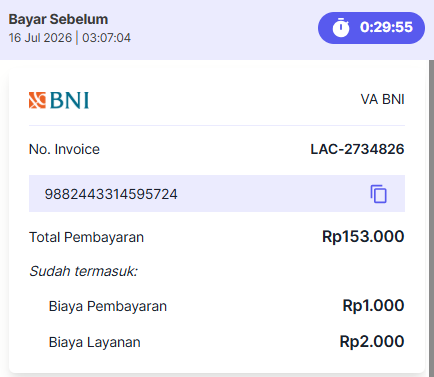
● Bagi peserta umum silakan chat Admin untuk mendapatkan kode VA pembayaran.
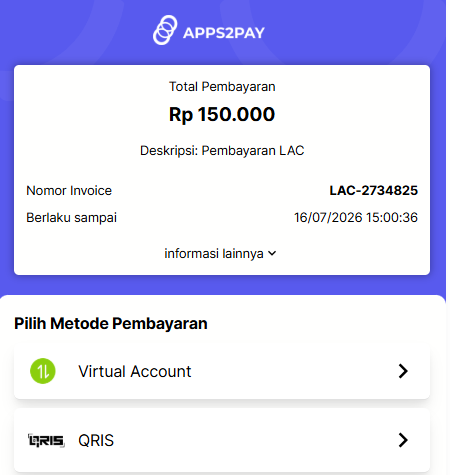
Silakan periksa kotak masuk email Anda untuk informasi mengenai tata cara pembayaran yang akan dikirimkan melalui alamat email [email protected]. Terdapat beberapa metode pembayaran yang tersedia untuk pendaftaran tes: Virtual Account, dan Transfer Bank. Pastikan Anda memilih metode pembayaran yang sesuai dengan tahun angkatan dan kategori civitas Anda (mahasiswa, pegawai, atau dosen).
Berikut panduan singkat pembayaran tes:
1. Lakukan pembayaran dan simpan bukti pembayaran. Tata cara pembayaran dapat diakses dengan klik tombol di bawah ini:
2. Upload bukti pembayaran sebelum pukul 16:00 WIB di hari yang sama saat Anda mendaftar (Jika terlewat, pendaftaran Anda akan dibatalkan sistem, sehingga pendaftaran perlu diulangi di keesokan hari). Klik tombol di bawah ini untuk upload bukti bayar:
3. Jika pembayaran sudah sesuai dan terkonfirmasi, Anda akan mendapatkan email dengan subjek “PEMBAYARAN ANDA TELAH DIKONFIRMASI”, disertai panduan simulasi tes.
3.1. Persyaratan Tes (Onsite)
Perhatian!
Informasi ini hanya ditujukan bagi peserta yang melaksanakan tes secara onsite.
Tes EPrT® dilakukan di platform online learning Tel-U (onlinelearning.telkomuniversity.ac.id). Pastikan akun SSO/iGracias Anda aktif.
Username online learning adalah sebagai berikut:
● mahasiswa: (username SSO)@student.telkomuniversity.ac.id
● TPA/dosen: (username SSO)@telkomuniversity.ac.id.
Password online learning sama dengan password akun SSO/iGracias
Jika memiliki kendala dengan akun SSO Anda, silakan hubungi Helpdesk PuTI via WhatsApp di nomor +62 823-1994-9941.
Smartphone digunakan untuk autentikasi akun SSO (Single Sign-On) menggunakan Microsoft Authenticator (MFA).
Bagi civitas Tel-U, peserta wajib install aplikasi Microsoft Authenticator pada smartphone untuk verifikasi akun saat log in online learning. Unduh aplikasi MFA di Google Store atau App Store. Berikut panduan untuk instalasi dan aktivasi MFA: http://tel-u.ac.id/mfaoffice Jika terdapat kendala, silakan hubungi Helpdesk PuTI via WhatsApp di nomor +62 823-1994-9941.
3.2. Persyaratan Tes (Online)
Perhatian!
Informasi ini hanya ditujukan bagi peserta yang melaksanakan tes secara online
A. Perangkat Keras
1. Laptop atau PC
Tes dikerjakan melalui laptop atau PC, bukan tablet atau smartphone. Hanya gunakan laptop dengan sistem operasi Windows 8.1 ke atas dan Mac 10.13 (High Siera) ke atas.
Sistem operasi Windows 7, Windows 8, Mac OS 10.13 ke bawah, Linux, tablet Android, smartphone Android/iOS, dan iPad tidak dapat digunakan untuk tes.
Perhatian!
● Disarankan untuk tidak menggunakan laptop kantor, karena pada pelaksanaan EPrT sebelumnya, instalasi aplikasi SEB ditolak akibat adanya pembatasan dari pihak IT kantor terkait.
● Perangkat MacOS saat ini sudah dapat digunakan untuk pelaksanaan tes, namun masih dalam tahap uji coba. Kami menyarankan peserta tetap mempersiapkan perangkat alternatif jika dibutuhkan.
2. Earphone/Headphone
Gunakan earphone/headphone yang berkabel untuk mendengarkan audio pada Listening Section.
Peserta dilarang menggunakan earphone bluetooth, speaker laptop, speaker bluetooth dan speaker eksternal untuk mengerjakan tes. Pengawas berhak menghentikan dan mengeluarkan peserta tes yang menggunakan earphone bluetooth, speaker laptop, speaker bluetooth dan speaker eksternal.
3. Smartphone
Smartphone digunakan sebagai media monitoring selama tes berlangsung. Tes akan dimonitor melalui Zoom yang terpasang di smartphone. Pastikan Zoom dapat berjalan dengan baik di smartphone Anda. Pastikan video Zoom di smartphone selalu menyala selama tes berlangsung.
B. Perangkat Lunak
1. Zoom Workplace pada Smartphone dan Laptop/PC
Aplikasi Zoom Workplace digunakan pada smartphone dan laptop/PC. Pastikan Anda sudah mengunduh dan menginstal Zoom pada kedua perangkat Anda. Kamera pada smartphone dan laptop/PC yang Anda gunakan wajib dinyalakan selama pelaksanaan tes. Pastikan kamera berfungsi dengan baik.
Untuk Zoom pada laptop pastikan instal versi 6.5.12 dan non aktifkan auto update aplikasi. Unduh aplikasi Zoom Workplace (laptop) melalui tautan di bawah ini:
2. Safe Exam Browser (SEB) versi 3.7.1 (Windows OS) & SEB versi 3.3.3 (Mac OS)
Peserta tes EPrT® yang menggunakan laptop/PC berbasis Windows diwajibkan untuk menginstal aplikasi Safe Exam Browser (SEB) versi 3.7.1. Sementara itu, peserta yang menggunakan perangkat dengan sistem operasi macOS disarankan untuk menggunakan SEB versi 3.3.3.
Peserta tes EPrT® diwajibkan untuk menginstal aplikasi Safe Exam Browser (SEB) versi 3.7.1. Unduh dan instal aplikasi tersebut pada perangkat yang akan digunakan untuk tes. Aplikasi SEB 3.7.1 WAJIB diunduh melalui tombol di bawah ini:
JANGAN MENGUNDUH SEB DARI SUMBER LAIN
Catatan: PASTIKAN HANYA MENGUNDUH SEB PADA TAUTAN DI ATAS SEB VERSI SELAIN 3.7.1 (WINDOWS) TIDAK DAPAT DIGUNAKAN UNTUK TES EPrT®.
——————————————————–
PANDUAN INSTAL APLIKASI SAFE EXAM BROWSER (SEB)
a. Unduh Safe Exam Browser versi 3.7.1.
Aplikasi Safe Exam Browser memiliki nama SEB_3.7.1.704_SetupBundle.exe dan berukuran sekitar 282MB, pastikan internet Anda stabil untuk men-download aplikasi tersebut.

b. Buka File Explorer menuju tempat hasil download aplikasi Safe Exam Browser (SEB).

c. Klik 2 kali file installer SEB untuk memulai proses instalasi. Internet harus tetap terkoneksi ketika instalasi dilakukan. Ceklis “I agree to the license term and conditions”. dan klik Install.

d. Setelah instalasi selesai, klik Close.

e. Proses instal SEB telah berhasil dan selesai. Setelah ini Anda tidak perlu membuka atau melakukan apapun pada aplikasi SEB, kecuali untuk melakukan simulasi dan pelaksanaan tes (ikuti intruksi pada panduan simulasi dan pelaksanaan tes).
Peserta tes EPrT® diwajibkan untuk menginstal aplikasi Safe Exam Browser (SEB) versi 3.3.3. Unduh dan instal aplikasi tersebut pada perangkat yang akan digunakan untuk tes. Aplikasi SEB 3.3.3 WAJIB diunduh melalui tombol di bawah ini:
JANGAN MENGUNDUH SEB DARI SUMBER LAIN
Catatan: PASTIKAN HANYA MENGUNDUH SEB PADA TAUTAN DI ATAS. SEB VERSI SELAIN 3.3.3 (Mac OS) TIDAK DAPAT DIGUNAKAN UNTUK TES EPrT®.
——————————————————–
PANDUAN INSTAL APLIKASI SAFE EXAM BROWSER (SEB)
a. Unduh Safe Exam Browser versi 3.3.3.
Aplikasi Safe Exam Browser memiliki nama SafeExamBrowser-3.3.3.dmg dan berukuran sekitar 10MB, pastikan internet Anda stabil untuk mengunduh aplikasi tersebut.

b. Buka aplikasi Safe Exam Browser (SEB) yang sudah diunduh.

c. Klik file dmg untuk memulai proses instalasi, lalu drag logo Safe Exam Browser ke Applications.

d. Buka aplikasi Safe Exam Browser yang telah terpasang. Ketika notifikasi “Safe Exam Browser” is an app downloaded from Intenet. Are you sure you want to open it? muncul, pilih Open untuk membuka aplikasi.

e. Setelah klik Open, Anda akan masuk ke Halaman Safe Exam Browser, yang menandakan aplikasi Safe Exam Browser telah terinstal dengan baik.
f. Proses instal SEB telah berhasil dan selesai. Setelah ini Anda tidak perlu membuka atau melakukan apapun pada aplikasi SEB, kecuali untuk melakukan simulasi dan pelaksanaan tes (ikuti intruksi pada panduan simulasi dan pelaksanaan tes).
3. Microsoft Authenticator (khusus civitas Tel-U)
Anda harus menggunakan Microsoft Authenticator untuk verifikasi login ke platform tes. Panduan instal microsoft authenticator:
C. Akun Tes
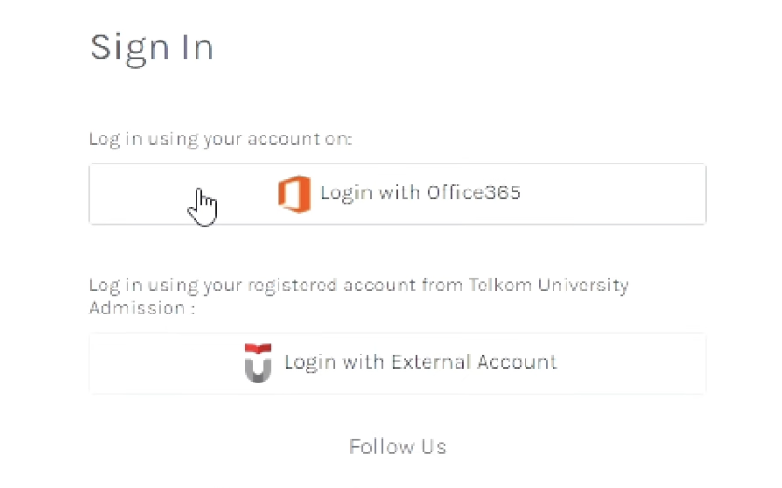
Tes EPrT dilaksanakan melalui laman onlinelearning.telkomuniversity.ac.id. Untuk civitas Telkom University gunakan akun SSO (Single Sign-On). Bagi peserta umum dan tidak memiliki akun, silakan daftar akun terlebih dahulu dengan mengikuti panduan di bawah ini:
D. Ruangan Tes
1. Pastikan Anda mengerjakan di ruangan tertutup.
2. Pastikan pintu dan jendela tertutup (jendela ditutup gorden atau kain).
3. Pastikan Anda berada di dalam ruangan dengan pencahayaan yang bagus dan dilengkapi dengan meja untuk meletakkan laptop serta tempat duduk untuk Anda gunakan selama tes.
4. Pastikan tidak ada orang lain dan/atau gangguan lainnya di ruangan tempat Anda melaksanakan tes.
5. Pastikan lingkungan Anda tidak bising sehingga audio dapat terdengar dengan jelas.
6. Pastikan tidak ada device lain di sekitar Anda selain smartphone yang digunakan untuk Zoom dan laptop untuk pengerjaan tes.
7. Letakkan laptop Anda di atas meja menghadap tubuh.
Berikut contoh tampilan kamera smartphone untuk zoom:

E. Koneksi Internet
Selama pengerjaan tes, PC/laptop dan smartphone harus selalu terhubung ke Internet yang stabil. Upayakan memiliki koneksi stabil minimal 10 Mbps. Jika Anda menggunakan paket data, persiapkan sebesar total 5GB untuk pelaksanaan tes.
Cek kecepatan koneksi Anda melalui website fast.com
4. Persiapan Sebelum Tes
Perhatian!
Jika pada hari pelaksanaan tes Anda batal melaksanakan tes dikarenakan persiapan belum dilakukan, kendala perangkat tes, jaringan ataupun listrik, tes tidak dapat di-reschedule dan tidak dapat di-refund dengan alasan apapun.
A. Simulasi Tes
Simulasi ini bertujuan untuk memastikan hal-hal berikut:
1. Anda dapat melakukan login ke onlinelearning.telkomuniversity.ac.id menggunakan Microsoft Authenticator dengan lancar.
2. Anda memahami cara kerja tes, termasuk audio yang diputar pada bagian Listening serta Tampilan soal pada bagian Grammar dan Reading.
3. Anda mengenal antarmuka dan fitur yang tersedia selama tes berlangsung melalui Secure Exam Browser (SEB).
Tahapan Simulasi
1. Download dan instal aplikasi Safe Exam Browser (SEB) versi 3.7.1. Aplikasi Safe Exam Browser memiliki nama SEB_3.7.1.704_SetupBundle.exe dan berukuran sekitar 282MB, pastikan internet Anda stabil untuk men-download aplikasi tersebut.

2. Gunakan earphone atau headphone berkabel (bukan Bluetooth) dan hubungkan ke laptop Anda untuk mensimulasikan kondisi seperti saat tes berlangsung.
3. Download file simulasi EPrT dengan menekan tombol di bawah ini.

Catatan: File yang digunakan untuk simulasi berbeda dengan file untuk tes nanti. Pastikan Anda tidak salah menggunakan file saat tes. File tes EPrT® akan diberikan oleh pengawas ketika pelaksanaan tes.
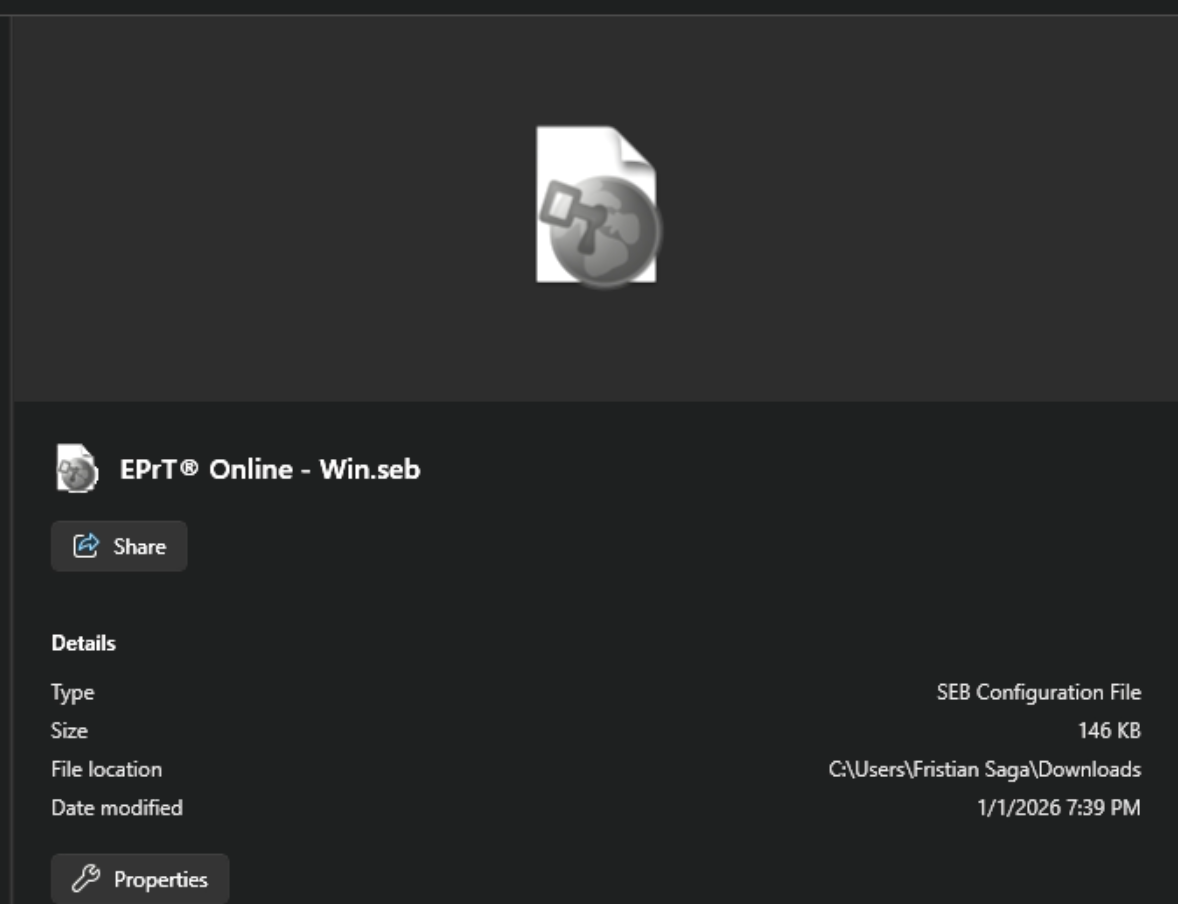
4. Klik 2 kali pada file yang telah di-download tadi, pastikan nama file adalah “Simulasi EPrT – WindowsOS”.
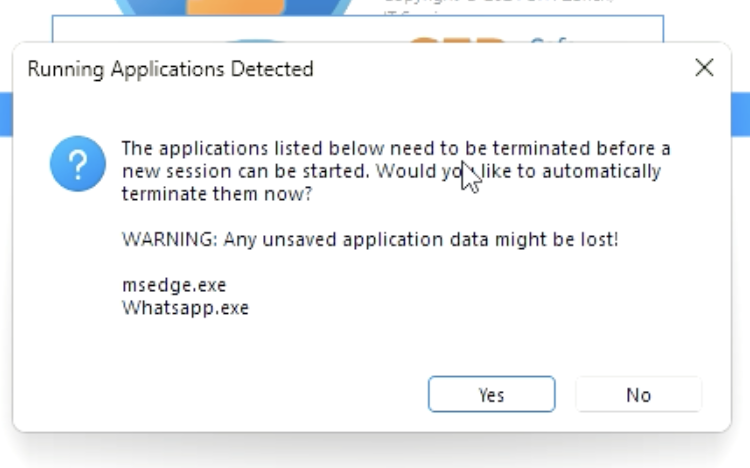
Catatan: Setelah diklik, SEB akan menutup semua aplikasi pada laptop yang digunakan. Pastikan Anda dapat melihat tahapan simulasi selanjutnya. Kami sarankan Anda men-download panduan dan panduan dapat dilihat pada perangkat lain selain laptop yang Anda gunakan untuk simulasi.
5. Setelah file simulasi diklik 2 kali, akan terbuka kotak untuk memasukkan password sebagai berikut:

6. Klik pada kotak tersebut dan ketikkan: startdemo (huruf kecil semua).
7. Pada saat aplikasi berjalan, akan terbuka halaman onlinelearning.telkomuniversity.ac.id. Klik icon zoom di kiri bawah layar untuk mengecek apakah Zoom dapat terbuka.

8. Klik tombol Sign In dan masuk menggunakan akun zoom Anda.
9. Klik menu New Meeting untuk memulai zoom.

10. Setelah terbuka, silahkan aktifkan kamera dan audio. Pastikan kamera dan audio berfungsi dengan baik.

11. Selanjutnya Log in ke onlinelearning.telkomuniversity.ac.id dengan menggunakan akun SSO, [email protected] (untuk mahasiswa) dan [email protected] (untuk dosen & pegawai) dan password akun SSO.
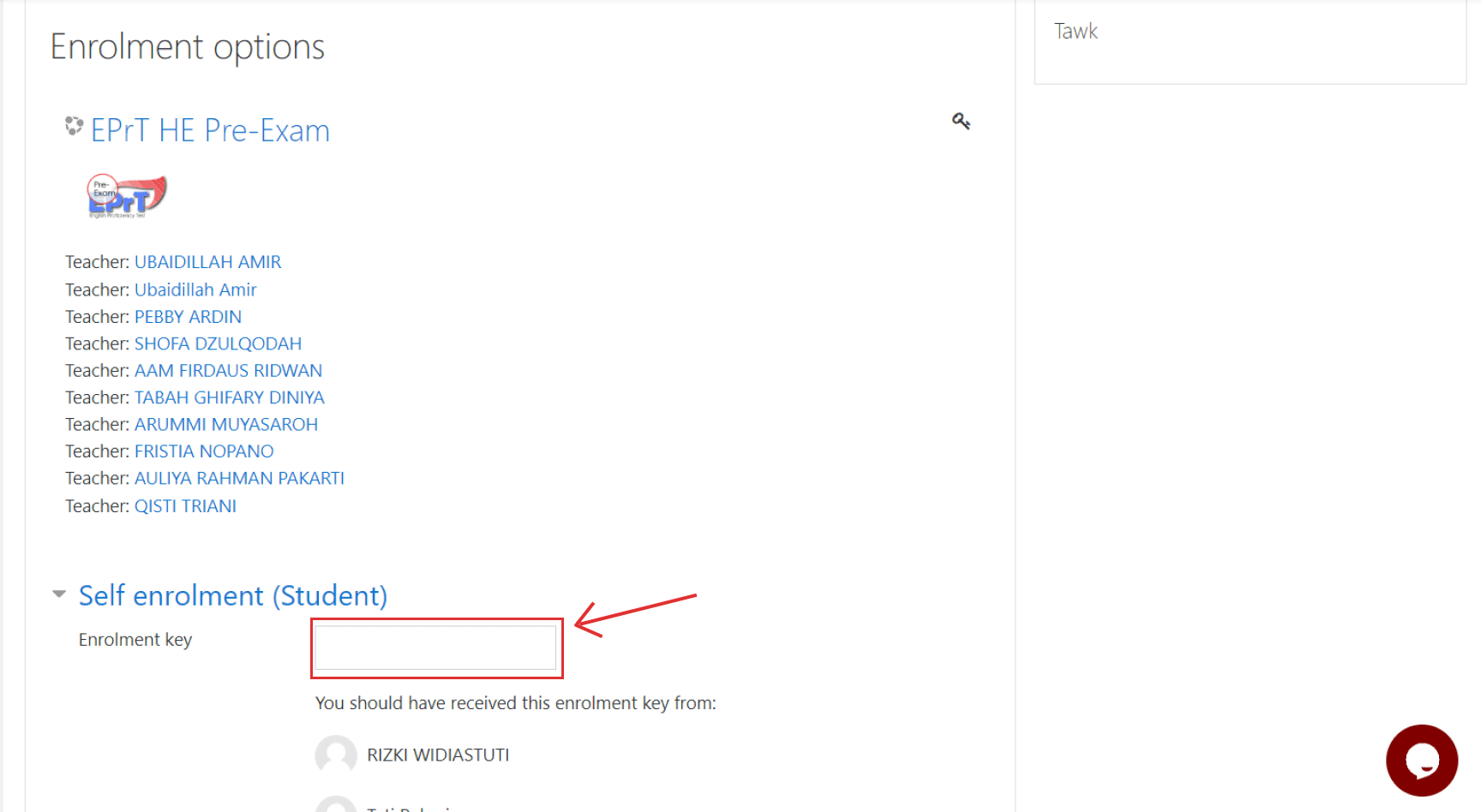
9. Saat pertama kali mengakses, akan muncul kotak Enrolment Key. Masukkan enrolment key berikut: Simulasi-01 pada kotak yang diminta.

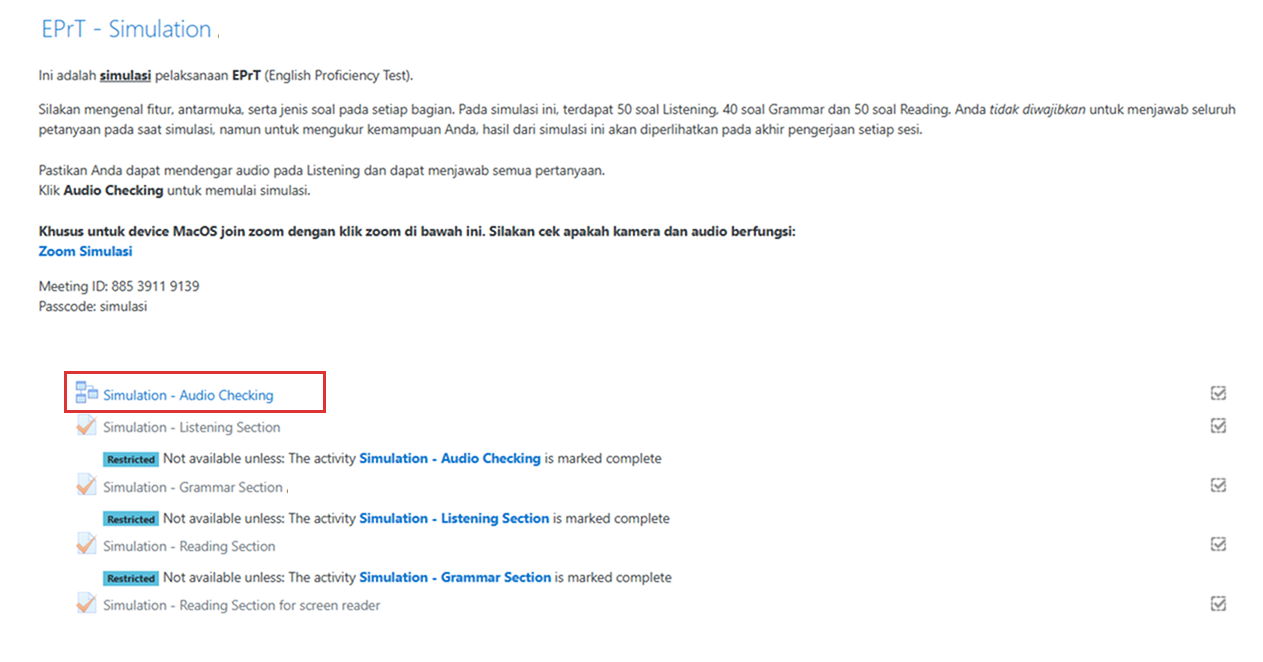
10. Klik Audio Checking dan untuk menyesuaikan volume silakan klik ikon Audio di kanan bawah.


11. Klik tombol Listening Section untuk memulai bagian Listening.
12. Pada halaman Listening, scroll ke bawah dan klik tombol Attempt Quiz Now.

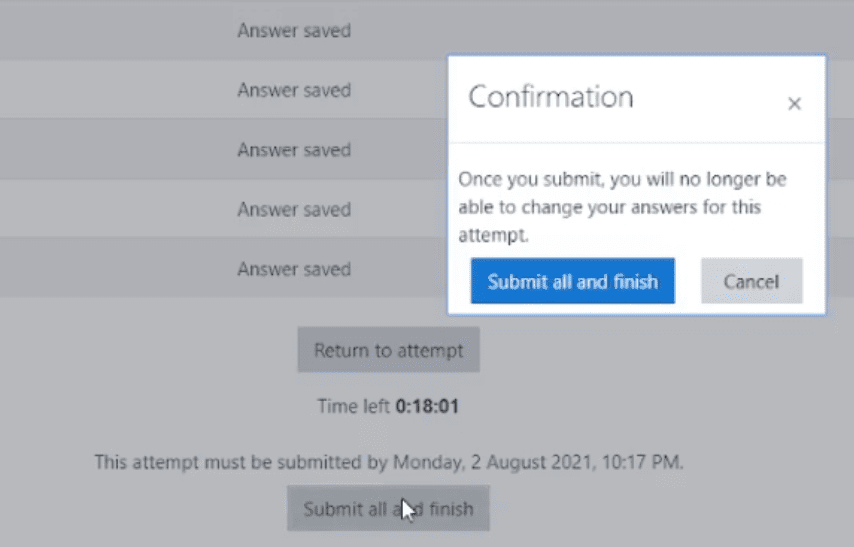
13. Setelah selesai melakukan simulasi bagian Listening, klik Submit All and Finish.

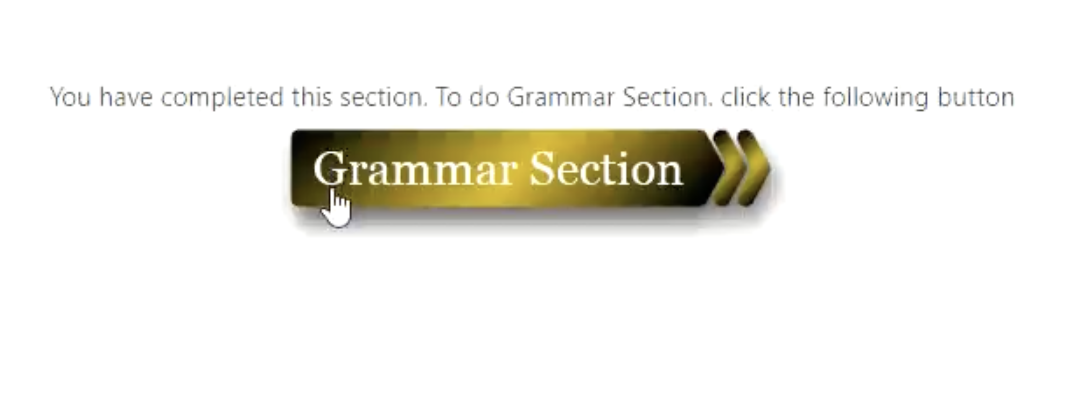
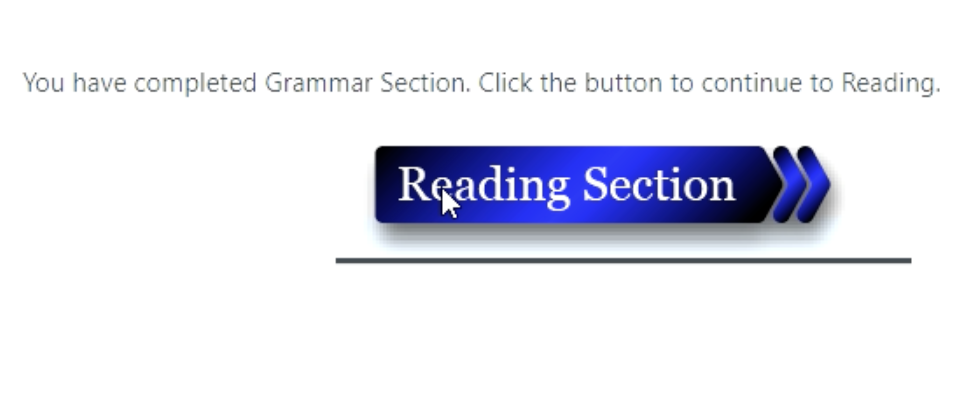
14. Klik tombol Grammar Section, ikuti instruksi seperti pada Listening Section dan lanjutkan hingga Reading Section.
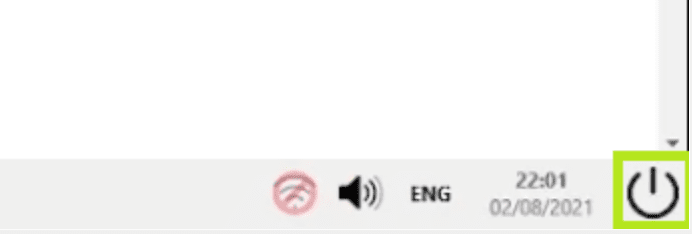
15. Setelah mengakhiri bagian Reading, silakan keluar aplikasi dengan klik tombol power di pojok kanan bawah layar.

16. Masukkan password berikut untuk keluar dari aplikasi: quitdemo

17. Klik tombol “Confirm” dan simulasi telah selesai.
18. Pastikan Anda sudah familiar dengan tampilan dan fitur pada SEB. Jika Anda belum merasa familiar, Anda bisa mengulangi simulasi dari awal lagi hingga Anda merasa familiar dengan tampilan dan fitur SEB.
Tahapan Simulasi
1. Download dan instal aplikasi Safe Exam Browser (SEB) versi 3.3.3. Aplikasi Safe Exam Browser memiliki nama SafeExamBrowser-3.3.3.dmg dan berukuran sekitar 10MB, pastikan internet Anda stabil untuk men-download aplikasi tersebut.

2. Gunakan earphone atau headphone berkabel (bukan Bluetooth) dan hubungkan ke laptop Anda untuk mensimulasikan kondisi seperti saat tes berlangsung.
3. Download file simulasi EPrT dengan menekan tombol di bawah ini.

Catatan: File yang digunakan untuk simulasi berbeda dengan file untuk tes nanti. Pastikan Anda tidak salah menggunakan file saat tes. File tes EPrT® akan diberikan oleh pengawas ketika pelaksanaan tes.
4. Klik 2 kali pada file yang telah di-download tadi, pastikan nama file adalah “Simulasi EPrT – MacOS”.
Catatan: Setelah diklik, SEB akan menutup semua aplikasi pada laptop yang digunakan. Pastikan Anda dapat melihat tahapan simulasi selanjutnya. Kami sarankan Anda men-download panduan dan panduan dapat dilihat pada perangkat lain selain laptop yang Anda gunakan untuk simulasi.

5. Setelah file simulasi diklik 2 kali, akan terbuka kotak untuk memasukkan password sebagai berikut:

6. Klik pada kotak tersebut dan ketikkan: startdemo (huruf kecil semua)
7. Pada saat aplikasi berjalan, akan terbuka halaman onlinelearning.telkomuniversity.ac.id..
8. Log in ke onlinelearning.telkomuniversity.ac.id dengan menggunakan akun SSO, [email protected] (untuk mahasiswa) dan [email protected] (untuk dosen & pegawai) dan password akun SSO.

9. Saat pertama kali mengakses, akan muncul kotak Enrolment Key. Masukkan enrolment key berikut: Simulasi-02 pada kotak yang diminta. Setelah itu akan terbuka halaman simulasi tes.

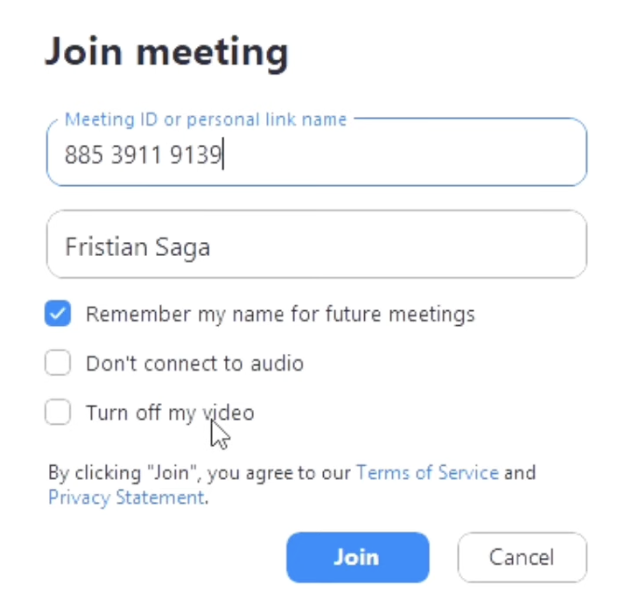
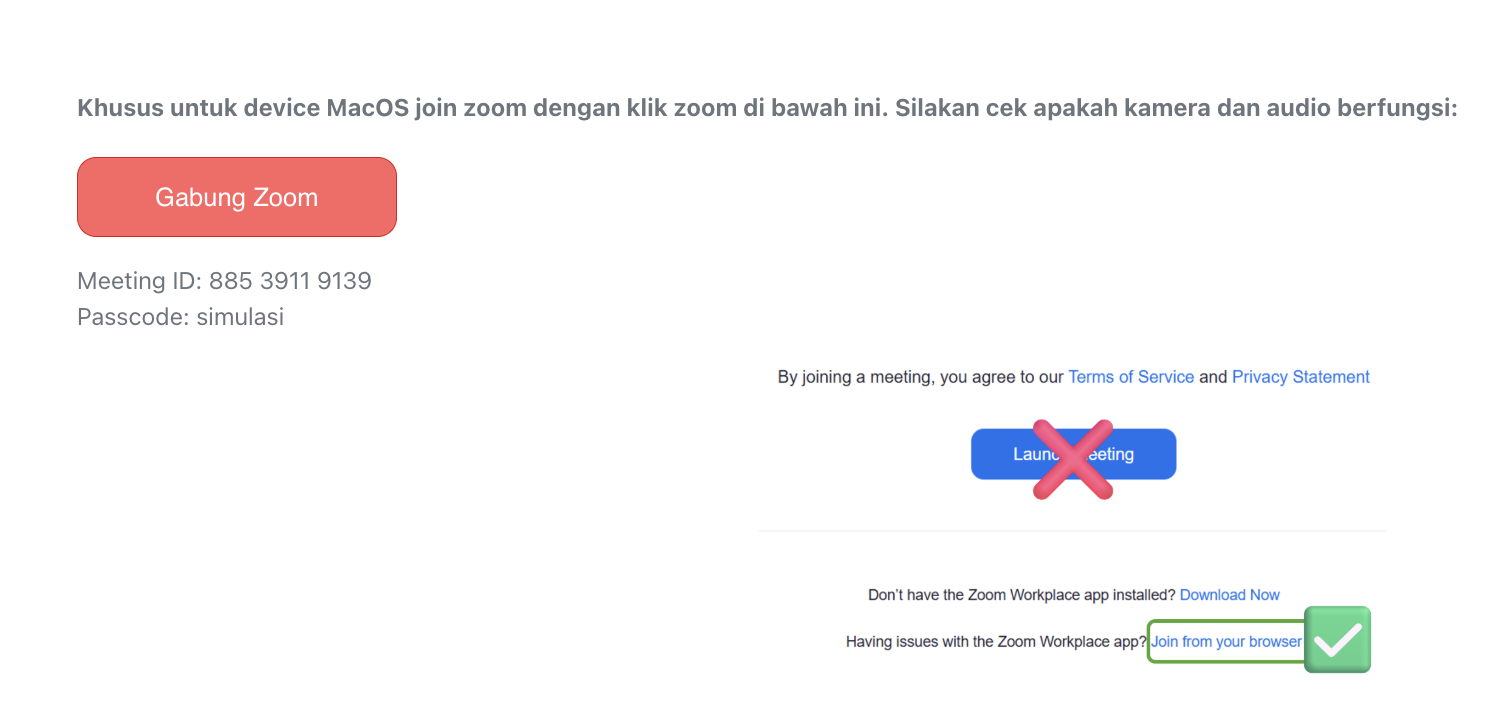
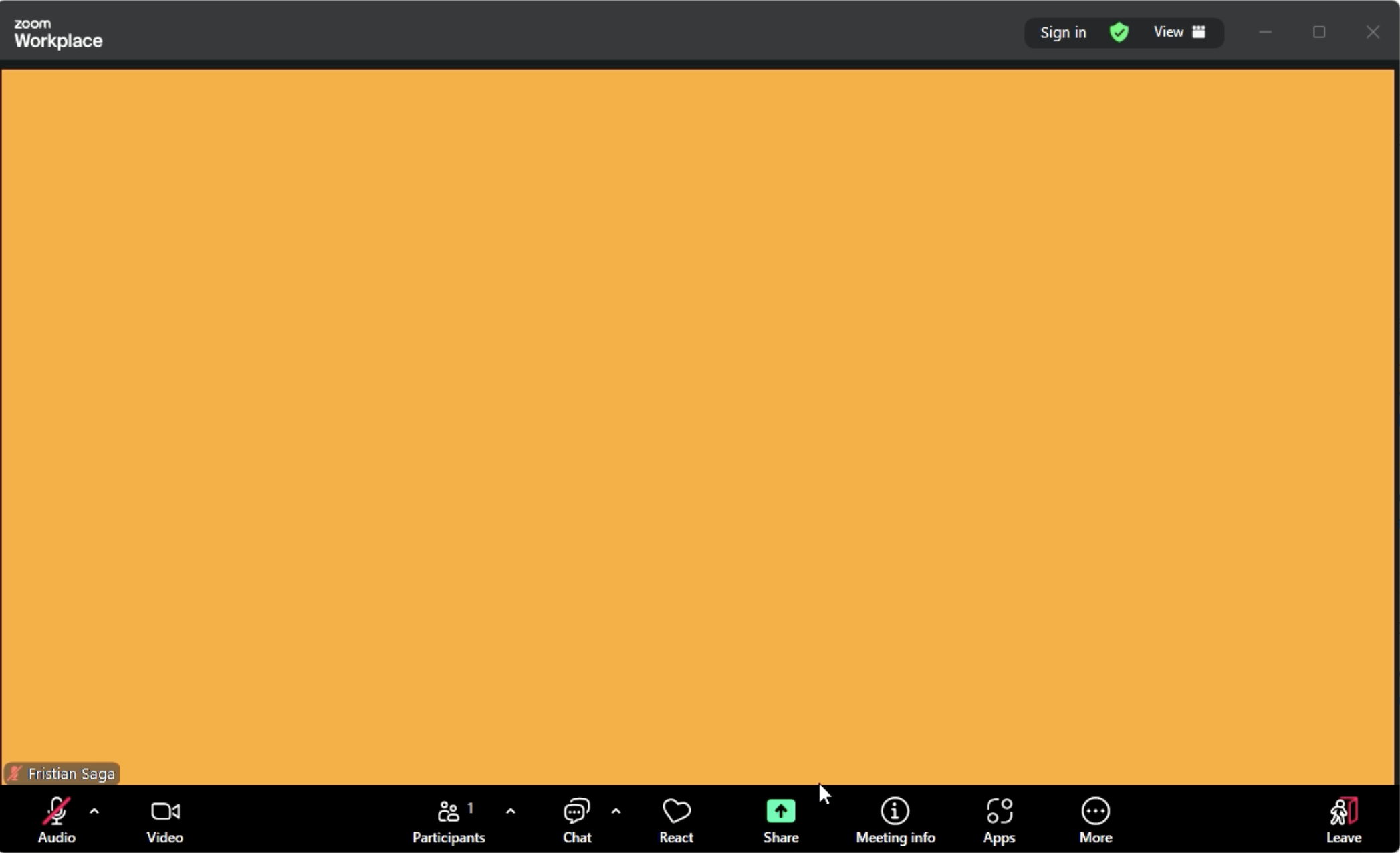
10. Selanjutnya Anda harus melakukan pengecekkan kamera dan audio pada zoom. Caranya klik Zoom Simulasi, kemudian akan terbuka jendela Zoom.

11. Klik Launch Meeting kemudian Klik Join from your browser. Setelah terbuka, silahkan aktifkan kamera dan audio. Pastikan kamera dan audio berfungsi dengan baik.

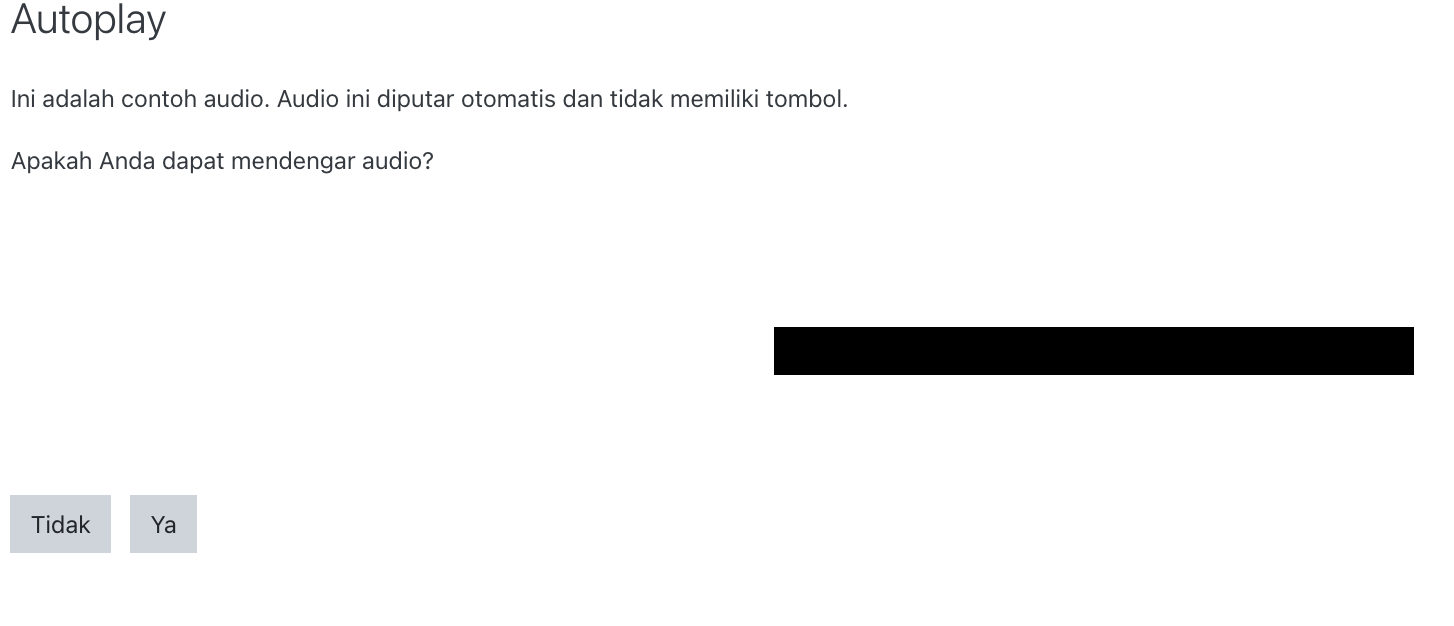
12. Selanjutnya, klik Audio Checking dan untuk menyesuaikan volume silakan klik ikon Audio di kanan bawah.

13. Klik tombol Listening Section untuk memulai bagian Listening.
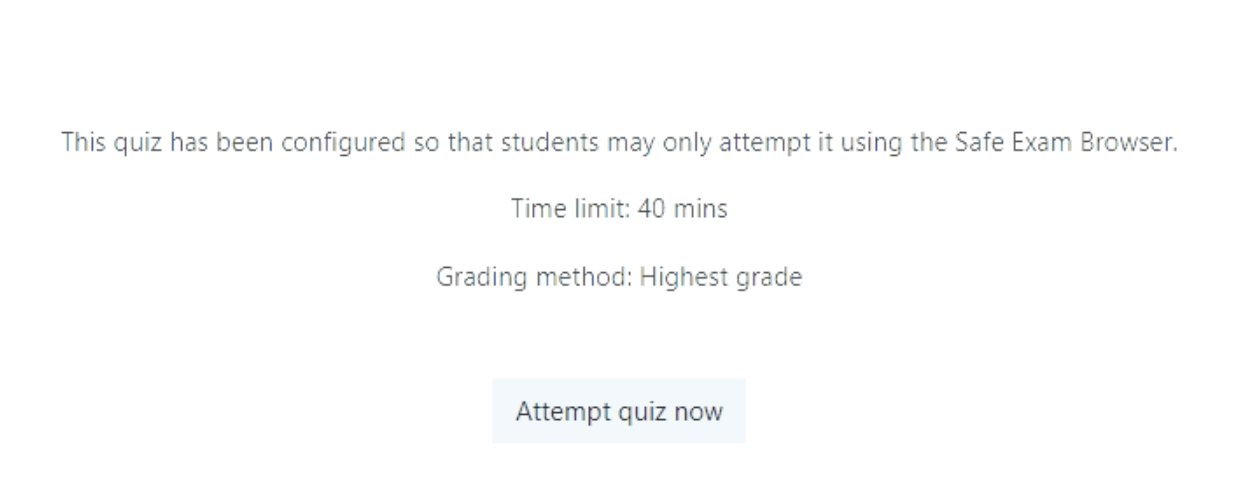
14. Pada halaman Listening, scroll ke bawah dan klik tombol Attempt Quiz Now.

Catatan: Pada Mac OS tidak terdapat tombol Reload. Pastikan pada Listening Section Anda telah mengisi setiap nomor, karena pada bagian Listening Section Anda tidak dapat melakukan Back ataupun Reload.
13. Pada bagian Listening Section Anda dapat melakukan pindah soal dengan menekan Next Page dan pada Mac OS tidak terdapat tombol Reload. Pastikan pada Listening Section Anda telah mengisi setiap nomor, karena pada bagian Listening Section Anda tidak dapat melakukan Back ataupun Reload.

15. Setelah selesai melakukan simulasi bagian Listening, klik Submit All and Finish.

16. Klik tombol Grammar Section, ikuti instruksi seperti pada Listening Section dan lanjutkan hingga Reading Section.
17. Pada Grammar dan Reading Section, Anda dapat melakukan Back dengan cara mengklik nomor soal yang berada di kanan layar tes.

18. Setelah mengakhiri bagian Reading, silakan keluar aplikasi dengan klik tombol power di pojok kanan bawah layar.

19. Masukkan password berikut untuk keluar dari aplikasi: quitdemo

20. Klik tombol “OK” dan simulasi telah selesai.
21. Pastikan Anda sudah familiar dengan tampilan dan fitur pada SEB. Jika Anda belum merasa familiar, Anda bisa mengulangi simulasi dari awal lagi hingga Anda merasa familiar dengan tampilan dan fitur SEB.
Panduan Simulasi Tes juga dapat Anda unduh dengan klik tombol di bawah ini:
B. Panduan Troubleshoot Mandiri
Jika Anda mengalami kendala teknis pada saat persiapan tes sebelum tes dimulai, mohon kunjungi panduan troubleshoot mandiri untuk melihat solusi penyelesaian kendala yang dapat Anda lakukan sendiri.
Silakan kunjungi tautan berikut untuk melihat panduan troubleshoot mandiri:
Atau peserta dapat menyampaikan kendala melalui chat WhatsApp Group, sedangkan jika terjadi kendala saat pelaksanaan tes, silakan untuk dikonsultasikan ke pengawas tes melalui chat Zoom.
Jika mengalami kendala dimohon untuk segera melapor pada saat itu juga dan tidak menunda-nunda, sehingga dapat dibantu untuk solusinya. Penyampaian kendala setelah kejadian dianggap TIDAK VALID
5.1. Pelaksanaan Tes (Onsite)
Perhatian!
● Informasi ini hanya ditujukan bagi peserta yang melaksanakan tes secara onsite.
● Jika Anda melakukan pelanggaran yang disebutkan di bawah, Anda akan dikenai sanksi akademik dan tes yang sedang Anda kerjakan akan dianulir. Pengawas berhak menghentikan pengerjaan tes dan akan melaporkan segala tindak pelanggaran untuk ditindaklanjuti kemudian.
1. Pastikan Anda telah melakukan simulasi tes.
2. Hadir 30 menit sebelum waktu tes dimulai karena akan ada pengecekan identitas dan persiapan tes. Pintu ruangan akan ditutup 5 menit sebelum tes dimulai. Jika terlambat dan pintu sudah ditutup, Anda tidak diperkenankan memasuki ruangan dan tidak dapat mengerjakan tes. Contoh: Bila tes dimulai pukul 07:00, peserta wajib datang pukul 06:30, dan pintu ditutup pukul 06:55. Bila terlambat, Anda tidak dapat melakukan perubahan jadwal.
3. Pastikan daya smartphone Anda terisi penuh dan sudah terinstal Microsoft Authenticator.
4. Pastikan sudah aktivasi akun SSO menggunakan Microsoft Authenticator
5. Siapkan kartu identitas yang masih berlaku (KTP/SIM/Paspor/KTM). Jika Anda tidak memiliki kartu identitas yang telah disebutkan, silakan siapkan akun iGracias/My Tel-U dan tampilan halaman data pribadi Anda sebelum memasuki ruangan.
6. Makan, minum, dan istirahat yang cukup sebelum pelaksanaan tes.
7. Silakan ke toilet sebelum tes berlangsung, karena jika tes sudah dimulai, Anda tidak diperkenankan keluar dari ruangan. Apabila meninggalkan ruangan sebelum tes selesai, maka tes Anda dianggap selesai.
8. Pastikan Anda mengetahui jadwal tes EPrT Anda.
1. Pastikan Anda mengikuti tes sesuai jadwal.
2. Berpakaian rapi dan sopan selama tes.
3. Melepas jaket, masker, dan jam tangan sebelum memasuki ruang tes.
4. Menyimpan barang bawaan Anda ke dalam tas, dan simpan tas Anda di depan ruangan.
5. Pengawas akan mengecek identitas Anda. Pengawas berhak menolak kartu identitas peserta apabila nama dan foto tidak tampak dengan jelas.
6. Peserta hanya diperbolehkan untuk membawa kartu identitas (KTP/SIM/Paspor/KTM) dan smartphone untuk autentikasi dan pastikan dalam mode pesawat setelah autentikasi selesai.
7. Pengawas akan membacakan dan menjelaskan instruksi tes, tata tertib, dan hal-hal yang dianggap sebagai pelanggaran kepada Anda.
8. Peserta memasukkan password dan log in ke Online Learning Tel-U.
9. Peserta memasukkan Enrolment Key yang diberikan oleh pengawas.
10. Peserta mengerjakan soal tes EPrT®.
11. Jika mengalami kendala, silakan mengangkat tangan. Anda akan dibantu oleh tim pengawas.
12. Jika sudah selesai mengerjakan Reading (bagian terakhir dari tes EPrT®), isi terlebih dahulu kuesioner dengan klik tombol Questionnaire. Setelah melengkapi kuesioner, angkat tangan sebagai tanda Anda telah selesai mengerjakan tes.
13. Pengawas akan memeriksa layar Anda, untuk memastikan Anda telah menyelesaikan tes. Dilarang keluar (log out) dari akun Anda sebelum diinstruksikan oleh pengawas.
14. Password keluar tes akan diberikan oleh pengawas setelah Anda menyelesaikan tes dan melakukan konfirmasi ke pengawas.
15. Jika Anda sudah selesai mengerjakan tes, Anda diperbolehkan untuk keluar dari ruangan. Anda tidak boleh membuat kegaduhan yang dapat mengganggu peserta tes lainnya.
Hal-hal yang dianggap pelanggaran dalam tes adalah:
1. Membuka aplikasi lain selain aplikasi tes.
2. Meng-copy/capture soal-soal tes.
3. Mengunduh soal dalam bentuk apa pun.
4. Mencatat selama tes berlangsung.
5. Berkomunikasi dengan peserta tes lain.
6. Membuat kegaduhan yang mengganggu peserta tes lain.
7. Mengerjakan tes orang lain.
8. Mewakilkan pengerjaan tes kepada orang lain.
9. Mendapat bantuan secara langsung atau tidak langsung dari pihak lain dalam mengerjakan tes.
10. Membuka smartphone selain untuk mengakses kode autentikasi.
11. Meninggalkan ruangan tes tanpa seizin pengawas.
12. Meletakkan barang di atas meja selain kartu identitas, dan smartphone.
13. Makan, minum, dan merokok selama tes.
14. Menyontek jawaban dari peserta lain.
15. Memberikan jawaban kepada peserta lain.
Pengawas berhak menghentikan pengerjaan tes dan akan melaporkan segala tindak pelanggaran untuk ditindaklanjuti kemudian.
5.2. Pelaksanaan Tes (Online)
Perhatian!
● Informasi ini hanya ditujukan bagi peserta yang melaksanakan tes secara online.
● Jika Anda melakukan pelanggaran yang disebutkan di bawah, Anda akan dikenai sanksi akademik dan tes yang sedang Anda kerjakan akan dianulir. Pengawas berhak menghentikan pengerjaan tes dan akan melaporkan segala tindak pelanggaran untuk ditindaklanjuti kemudian.
1. Pastikan Anda telah men-download dan meng-install aplikasi SEB pada perangkat laptop yang Anda gunakan saat tes.
2. Bersiaplah 30 menit sebelum tes. Pada Whatsapp Group, Admin akan memberikan file untuk tes, link Zoom, serta password untuk mengakses file tersebut. 15 menit sebelum jadwal tes zoom akan ditutup.
3. Pastikan Anda telah melakukan simulasi tes.
4. Pastikan daya smartphone Anda terisi penuh dan sudah terinstal Microsoft Authenticator.
5. Pastikan sudah aktivasi akun SSO menggunakan Microsoft Authenticator
6. Pastikan Anda memiliki koneksi Internet yang baik dan ruangan tertutup dengan pencahayaan yang baik.
7. Siapkan kartu identitas yang masih berlaku (KTP/Kartu Pelajar/SIM/Paspor/KTM). Jika Anda tidak memiliki kartu identitas yang telah disebutkan, silakan siapkan akun iGracias/My Tel-U dan tampilan halaman data pribadi Anda sebelum pelaksanaan tes dimulai.
8. Makan, minum, dan istirahat yang cukup sebelum pelaksanaan tes.
9. Silakan ke toilet sebelum tes berlangsung, karena jika tes sudah dimulai, Anda tidak diperkenankan keluar dari jangkauan pengawasan.
1. Pastikan untuk mempersiapkan lingkungan tes dengan baik: koneksi internet dan kursi meja standar (peserta tanpa kursi meja standar atau lesehan tidak diperkenankan untuk mengikuti tes)
2. Berpakaian rapi dan sopan selama tes. Kegiatan Anda selama tes akan didokumentasikan.
Segera join Zoom melalui smartphone 30 menit sebelum jadwal tes dimulai. Jika terlambat, Anda tidak diperkenankan memasuki Zoom dan tidak dapat mengerjakan tes.
3. Pengawas akan mengecek identitas, ruangan, dan tempat pengerjaan tes. Pengawas berhak menolak kartu identitas peserta apabila nama dan foto tidak tampak dengan jelas.
4. Posisikan smartphone dalam posisi landscape sehingga memperlihatkan layar dan badan Anda.
5. Pengawas akan membacakan dan menjelaskan instruksi tes, tata tertib, dan hal-hal yang dianggap sebagai pelanggaran kepada Anda.
6. Peserta men-download File Tes EPrT®. Link download akan dibagikan oleh pengawas.
7. Peserta memasukkan password dan log in ke Online Learning Tel-U.
8. Peserta memasukkan Enrolment Key yang diberikan oleh pengawas.
9. Peserta mengerjakan soal tes EPrT®.
10. Jika mengalami kendala, silakan sampaikan kepada pengawas. Anda akan dibantu oleh tim pengawas.
11. Jika sudah selesai mengerjakan Reading (bagian terakhir dari tes EPrT®), isi terlebih dahulu kuesioner dengan klik tombol Questionnaire. Setelah melengkapi kuesioner, silakan sampaikan kepada pengawas pada kolom chat Zoom.
12. Pengawas akan memeriksa layar anda, untuk memastikan Anda telah menyelesaikan tes. Dilarang keluar dari Zoom dan keluar dari akun Anda sebelum diinstruksikan oleh pengawas.
13. Password keluar tes akan diberikan oleh pengawas setelah Anda menyelesaikan tes dan melakukan konfirmasi ke pengawas.
14. Jika Anda sudah selesai mengerjakan tes dan sudah dilakukan pengecekan oleh pengawas, Anda diperbolehkan untuk keluar dari Zoom.
Hal-hal yang dianggap pelanggaran dalam tes adalah:
1. Membuka aplikasi lain selain aplikasi tes;
2. Meng-copy/capture soal-soal tes;
3. Mengunduh soal dalam bentuk apa pun;
4. Mencatat selama tes berlangsung;
5. Mengerjakan tes orang lain;
6. Mewakilkan pengerjaan tes kepada orang lain;
7. Mendapat bantuan secara langsung atau tidak langsung dari pihak lain dalam mengerjakan tes;
8. Berkomunikasi dalam bentuk apapun kepada orang lain selain pengawas baik langsung maupun tidak langsung;
9. Memberikan jawaban kepada peserta lain;
10. Membiarkan orang lain berada dalam ruangan yang sama dengan Anda;
11. Meninggalkan Zoom tanpa seizin pengawas;
12. Makan, minum, dan merokok selama tes.
Pengawas berhak menghentikan pengerjaan tes dan akan melaporkan segala tindak pelanggaran untuk ditindaklanjuti kemudian.
6. Setelah Pelaksanaan Tes
Hasil tes akan diunggah ke Igracias 1 hari kerja setelah tanggal pelaksanaan tes pada pukul 14.00 WIB. Sertifikat tes dapat diunduh di Igracias oleh masing-masing peserta tes.
Langkah-langkah untuk mengunduh sertifikat EPrT®:
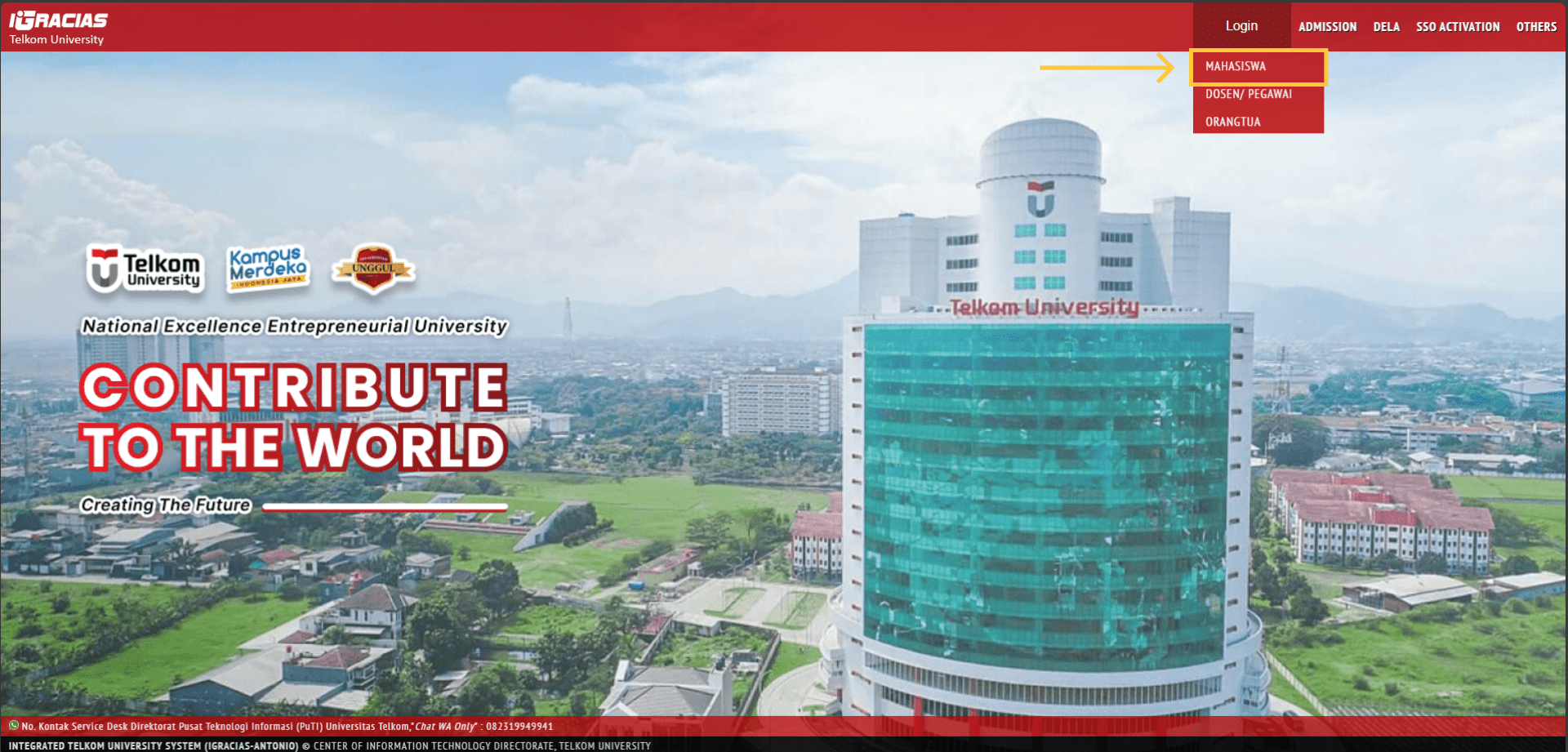
1. Login ke iGracias

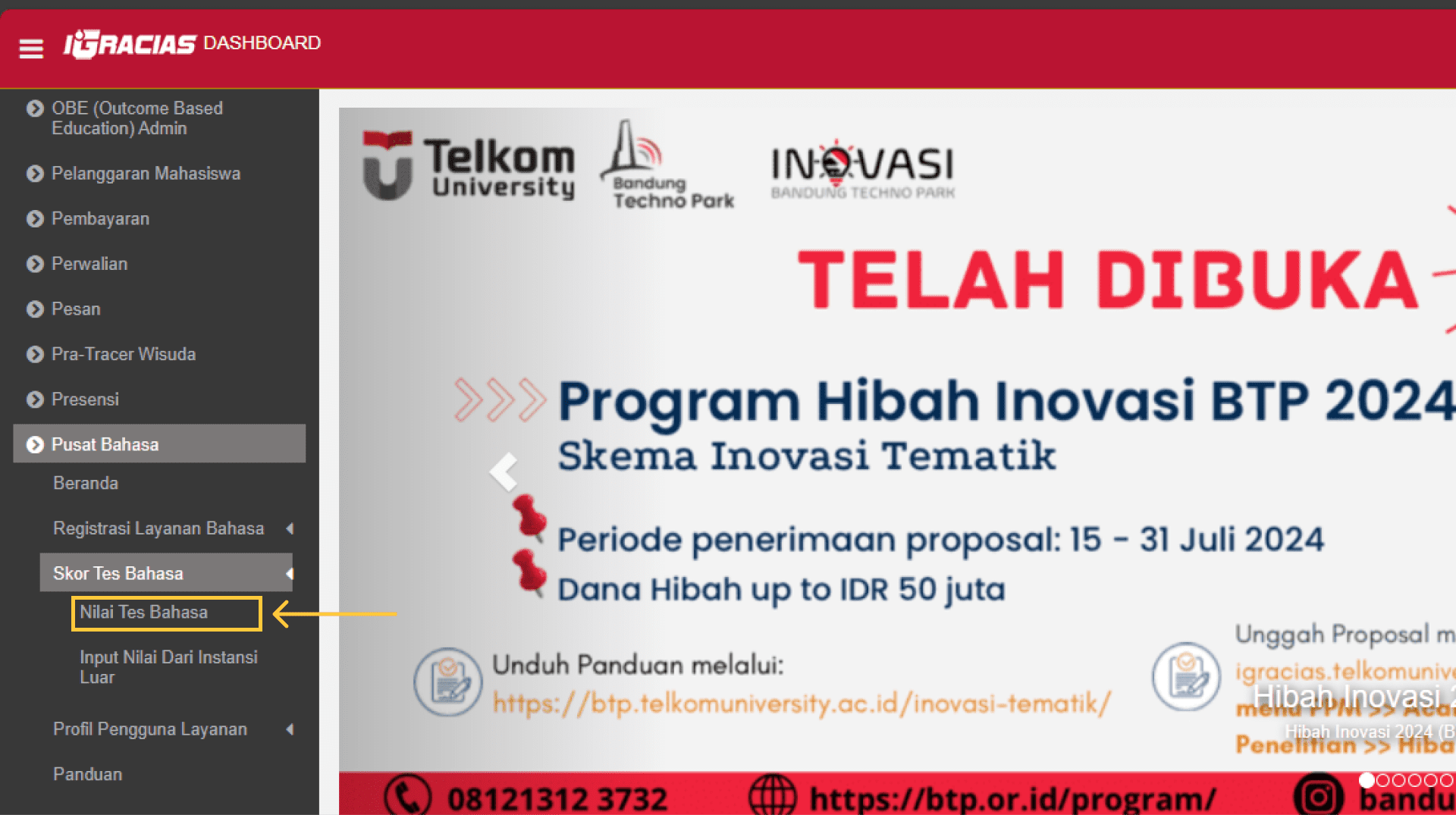
2. Pilih menu Pusat Bahasa
3. Pilih menu Skor Tes Bahasa
4. Pilih menu Nilai Tes Bahasa

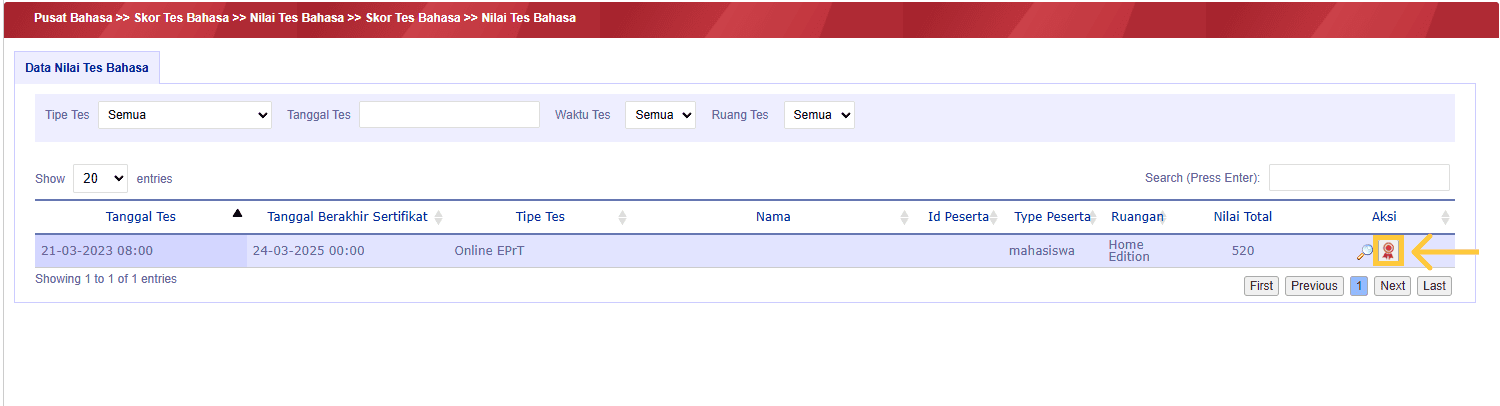
5. Klik ikon sertifikat pada kolom Aksi

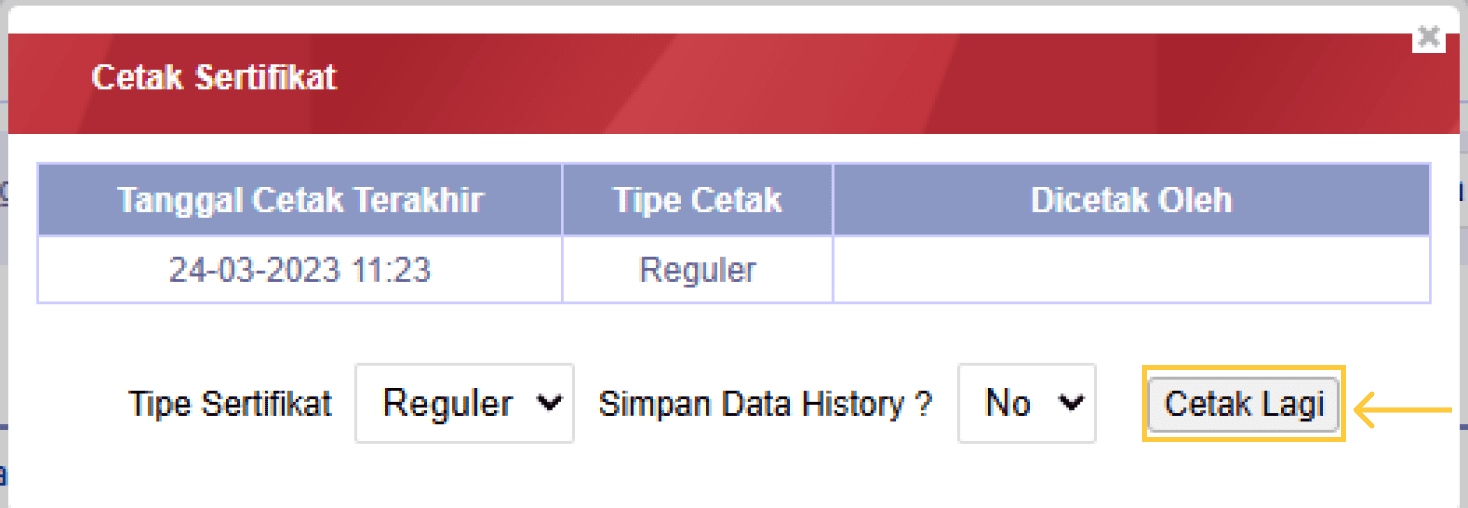
6. Klik cetak.

Perhatian!
Halaman ini ditujukan bagi Anda yang akan mendaftar EPrT® untuk pelaksanaan mulai tanggal 15 September 2025 dan seterusnya. (periode pendaftaran dibuka pada 8 September 2025).
Bagi Anda yang sudah mendaftar untuk jadwal tes 8–12 September 2025, silakan klik tombol “Lihat Panduan Tes” di bawah ini untuk melanjutkan ke panduan tes sesuai jadwal Anda. (panduan berbeda dengan halaman ini)