TOEFL ITP®

TOEFL ITP® adalah alat resmi yang diakui secara internasional untuk mengukur kecakapan berbahasa Inggris. Tes ini merupakan produk resmi dari Educational Testing Service (ETS).

Kategori

Bahasa Inggris

Peserta Tes
!Font Awesome Free v7.2.0 by @fontawesome – https://fontawesome.com License – https://fontawesome.com/license/free Copyright 2026 Fonticons, Inc.

3.234

Rating
Deskripsi
TOEFL ITP® adalah alat resmi yang diakui secara internasional untuk mengukur kecakapan berbahasa Inggris. Tes ini merupakan produk resmi dari Educational Testing Service (ETS). Pusat Bahasa Universitas Telkom merupakan authorized test center untuk TOEFL ITP® yang bekerja sama dengan IIEF (Indonesia International Education Foundation).

Komponen kecakapan yang diujikan pada TOEFL ITP® mencakup:
● Listening Comprehension sebanyak 50 soal (35 menit)
● Structure and Written Expression sebanyak 40 soal (25 menit)
● Reading Comprehension sebanyak 50 soal (55 menit)

Durasi pelaksanaan TOEFL ITP®: ± 3 jam
Masa berlaku sertifikat TOEFL ITP®: 2 tahun
Rentang skor TOEFL ITP®: 310 – 677
Kegunaan
Skor TOEFL ITP® dapat digunakan untuk memenuhi berbagai kebutuhan, antara lain:
● Persyaratan akademik
● Program internasional
● Persyaratan beasiswa
● Persyaratan karier
● Pengukuran kemampuan bahasa Inggris
Lainnya
!Font Awesome Free v7.3.1 by @fontawesome – https://fontawesome.com License – https://fontawesome.com/license/free Copyright 2026 Fonticons, Inc.

Authorized Test Center

!Font Awesome Free v7.3.1 by @fontawesome – https://fontawesome.com License – https://fontawesome.com/license/free Copyright 2026 Fonticons, Inc.

Contoh CoA

!Font Awesome Free v7.3.1 by @fontawesome – https://fontawesome.com License – https://fontawesome.com/license/free Copyright 2026 Fonticons, Inc.

TOEFL Asli & Bukan

Pendaftaran Tes
Pembayaran yang telah dilakukan tidak dapat dikembalikan, dan jadwal tes tidak dapat diubah. Pastikan Anda memilih jadwal yang sesuai sebelum melakukan pembayaran.
1. Lihat Jadwal Tes
Tanggal TesJenis TesSesiStatusMaks. PendaftaranMaks. Pembayaran
21 Juli 2026Onsite & Online09.00–12.00Ditutup6 Juli 20268 Juli 2026
21 Juli 2026Onsite & Online13.30-16.30Ditutup6 Juli 20268 Juli 2026
Klik tombol Daftar Tes kemudian isi seluruh data yang diperlukan dengan benar dan pastikan informasi yang dimasukkan sudah sesuai.
Daftar Tes TOEFL ITP Onsite dan Online
Instruksi pembayaran akan dikirimkan kepada masing-masing peserta setelah masa registrasi berakhir. Mohon tidak melakukan pembayaran sebelum menerima instruksi resmi dari Pusat Bahasa. Pembayaran yang telah dilakukan tidak dapat dikembalikan (non-refundable) dengan alasan apa pun.
Lakukan pembayaran sesuai dengan instruksi yang dikirimkan melalui email, kemudian simpan bukti pembayaran.
Unggah bukti pembayaran paling lambat pukul 16.00 WIB. Formulir hanya dapat diakses pada jam operasional LaC, yaitu Senin–Jumat pukul 08.00–16.00 WIB, dan tutup pada Sabtu, Minggu, serta hari libur nasional.
!Font Awesome Free v7.3.1 by @fontawesome – https://fontawesome.com License – https://fontawesome.com/license/free Copyright 2026 Fonticons, Inc.
Setelah pembayaran terverifikasi, Anda akan menerima email konfirmasi dengan subjek “Konfirmasi Data Peserta TOEFL ITP®”. Selanjutnya, Anda akan dimasukkan ke dalam grup WhatsApp sebagai media penyampaian informasi pelaksanaan tes.
Persiapan
Peserta wajib memastikan seluruh persyaratan tes telah dipenuhi dan melakukan check readiness sebelum hari pelaksanaan. Apabila peserta mengalami kendala saat tes akibat tidak memenuhi persyaratan atau tidak mengikuti simulasi, maka tes tidak dapat dijadwalkan ulang (reschedule) maupun diajukan pengembalian biaya.
1. Persyaratan Tes
Persyaratan Tes Onsite
Sebelum mengikuti Tes Bahasa TOEFL ITP®, pastikan seluruh persyaratan berikut telah dipenuhi.
a. Kartu Identitas
Siapkan kartu identitas asli yang memuat foto, seperti salah satu dokumen berikut:
● Kartu Tanda Penduduk (KTP)
● Surat Izin Mengemudi (SIM)
● Paspor

Catatan: Foto diri pada identitas Anda wajib terlihat dengan jelas. Pengawas tes berhak menolak apabila foto diri Anda terlihat kurang jelas/buram.

b. Ruangan Tes
Tes dilaksanakan di Pusat Bahasa Universitas Telkom, Gedung Grha Wiyata Cacuk Sudarijanto A, Lab. Bahasa KU1.02.17, Lantai 2. Mohon memastikan Anda telah mengetahui lokasi tes dan hadir minimal 30 menit sebelum jadwal pelaksanaan.
Persyaratan Tes Online
Sebelum mengikuti Tes Bahasa TOEFL ITP®, pastikan seluruh persyaratan berikut telah dipenuhi.
a. Perangkat Keras
1. Perangkat Tes
  • PC/Laptop dengan sistem operasi Windows 10 atau lebih baru atau macOS Ventura 13.7 atau lebih baru.
  • iPad (Generasi ke-5 atau lebih baru, iPad Air Generasi ke-3 atau lebih baru, atau iPad Pro).
  • Chromebook yang mendukung ChromeOS Long-term Support (LTS).
  • Tablet Android dengan Android 10 atau lebih baru (untuk tes Writing disarankan ukuran layar minimal 10,5 inci).
2. Earphone/Headphone berkabel.
3. Smartphone untuk bergabung ke Zoom

b. Perangkat Lunak
Sebelum hari pelaksanaan tes, pastikan aplikasi berikut telah terpasang.
1. Web Browser
  • Microsoft Edge versi terbaru (Windows).
  • Safari 16.6 atau lebih baru (macOS dan iPad).
  • Google Chrome versi terbaru (Chromebook dan Tablet Android).
  • Aplikasi TOEFL ITP® untuk pengguna iPad, Chromebook, dan Tablet Android
2. .NET Framework
Pastikan laptop atau PC yang akan digunakan untuk tes telah terinstal .NET Framework minimal versi telah menginstal 4.6. Untuk memastikan kompatibilitas dan kinerja optimal selama tes, harap instal .NET Framework versi terbaru.

3. Secure Browser
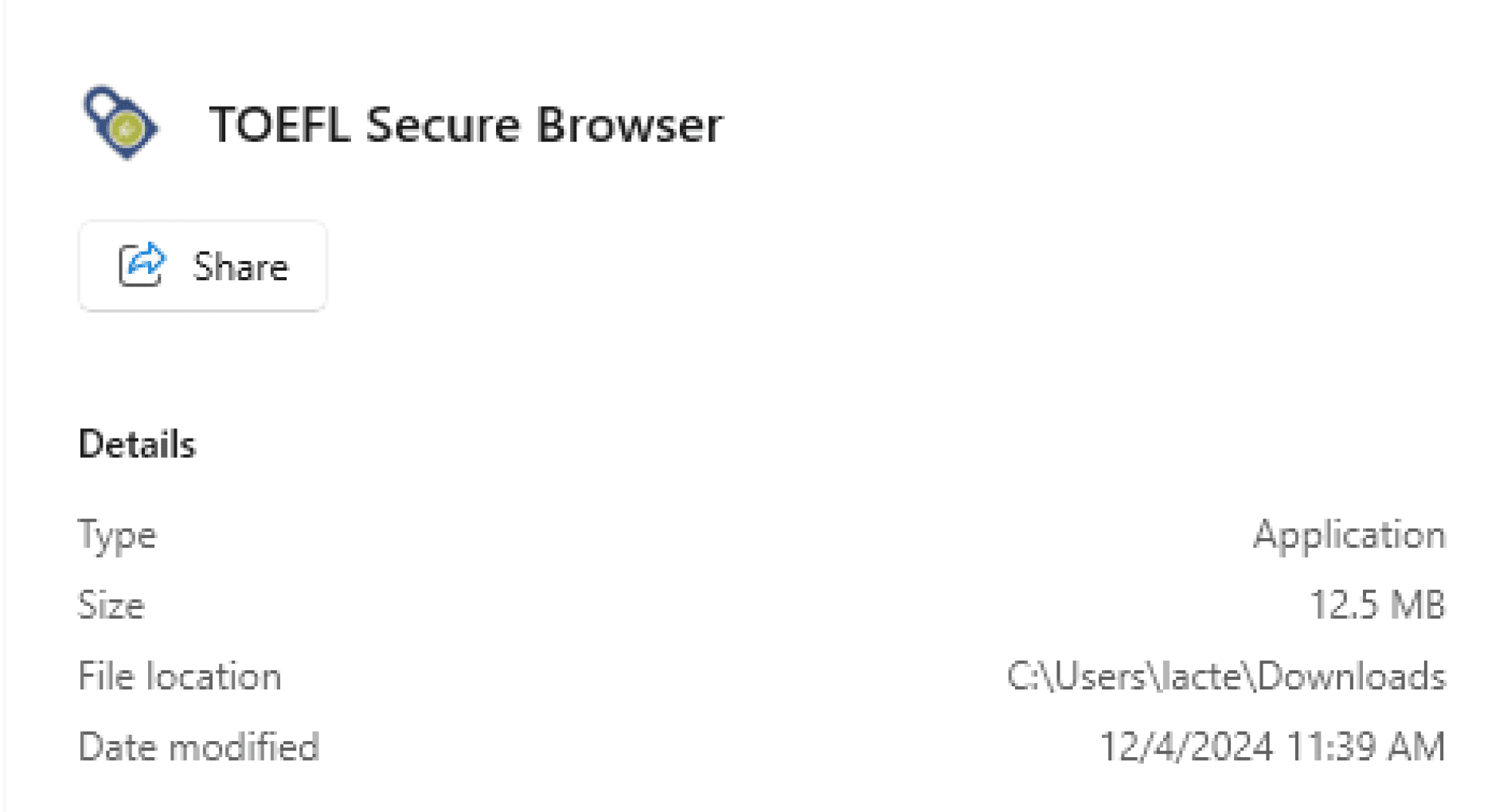
Instal aplikasi Secure Browser pada laptop atau PC yang akan digunakan untuk tes. Unduh aplikasi Secure Browser pada link berikut Secure Browser.

4. Zoom
Instal aplikasi Zoom pada smartphone melalui Playstore (untuk pengguna Android) atau Appstore (untuk pengguna iOS). Pastikan Anda menggunakan versi terbaru aplikasi untuk memastikan kompatibilitas dan fitur yang optimal selama tes.

c. Koneksi Internet
Koneksi internet yang stabil dengan kecepatan unduh (download) minimal 15 Mbps dan unggah (upload) minimal 3 Mbps. Cek koneksi internet melalui speedtest.

d. Kartu Identitas
Siapkan kartu identitas asli yang memuat foto, seperti salah satu dokumen berikut:
● Kartu Tanda Penduduk (KTP)
● Surat Izin Mengemudi (SIM)
● Paspor

Catatan: Foto diri pada identitas Anda wajib terlihat dengan jelas. Pengawas tes berhak menolak apabila foto diri Anda terlihat kurang jelas/buram.

e. Lingkungan Tes
  1. Pastikan Anda mengerjakan di ruangan tertutup.
  2. Pastikan pintu dan jendela tertutup (jendela ditutup gorden atau kain).
  3. Pastikan Anda berada di dalam ruangan dengan pencahayaan yang bagus dan dilengkapi dengan meja untuk meletakkan PC/laptop serta tempat duduk untuk Anda gunakan selama tes.
  4. Pastikan meja dan kursi standar, peserta tidak diperkenankan melakukan ujian dengan duduk di lantai menggunakan meja lipat/lesehan.
  5. Pastikan tidak ada orang lain dan/atau gangguan lainnya di ruangan tempat Anda melaksanakan tes.
  6. Pastikan lingkungan Anda tidak bising sehingga audio dapat terdengar dengan jelas.
  7. Pastikan tidak ada device lain di sekitar Anda selain smartphone yang digunakan untuk Zoom dan PC/laptop untuk pengerjaan tes.
Show more +
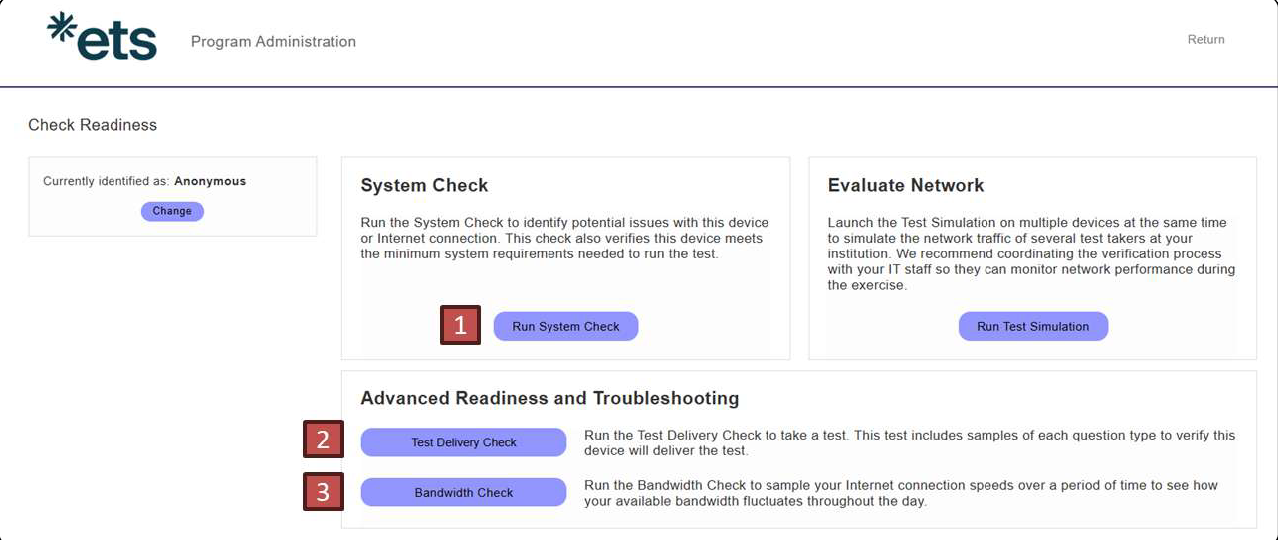
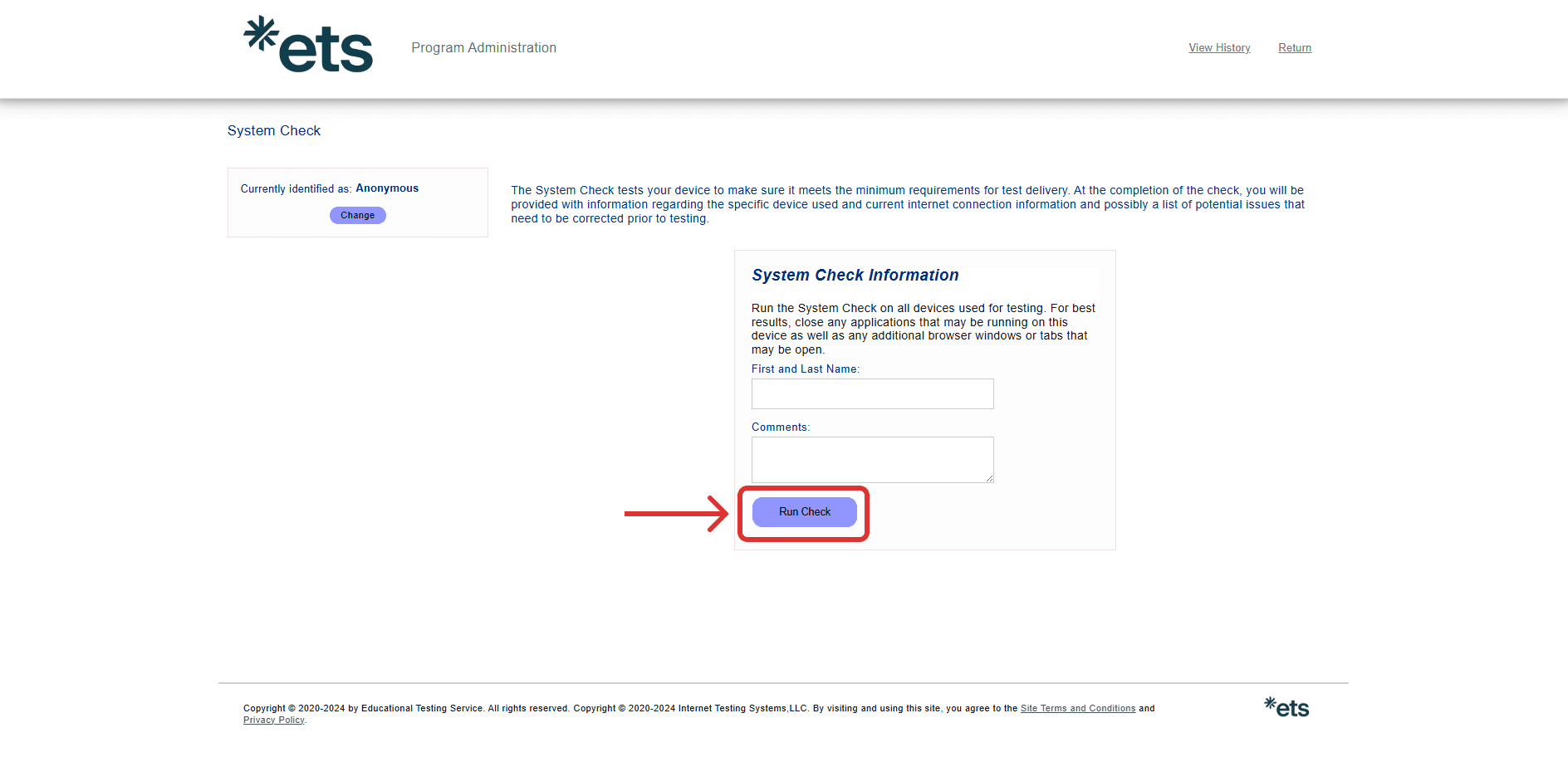
Pada tahap ini, Anda perlu melalui tiga langkah penting untuk memastikan perangkat siap digunakan selama tes (pastikan Anda menyimpan PDF hasil check readines):
a. Run System Check
Memverifikasi bahwa perangkat Anda memenuhi spesifikasi minimum yang diperlukan untuk menjalankan tes.

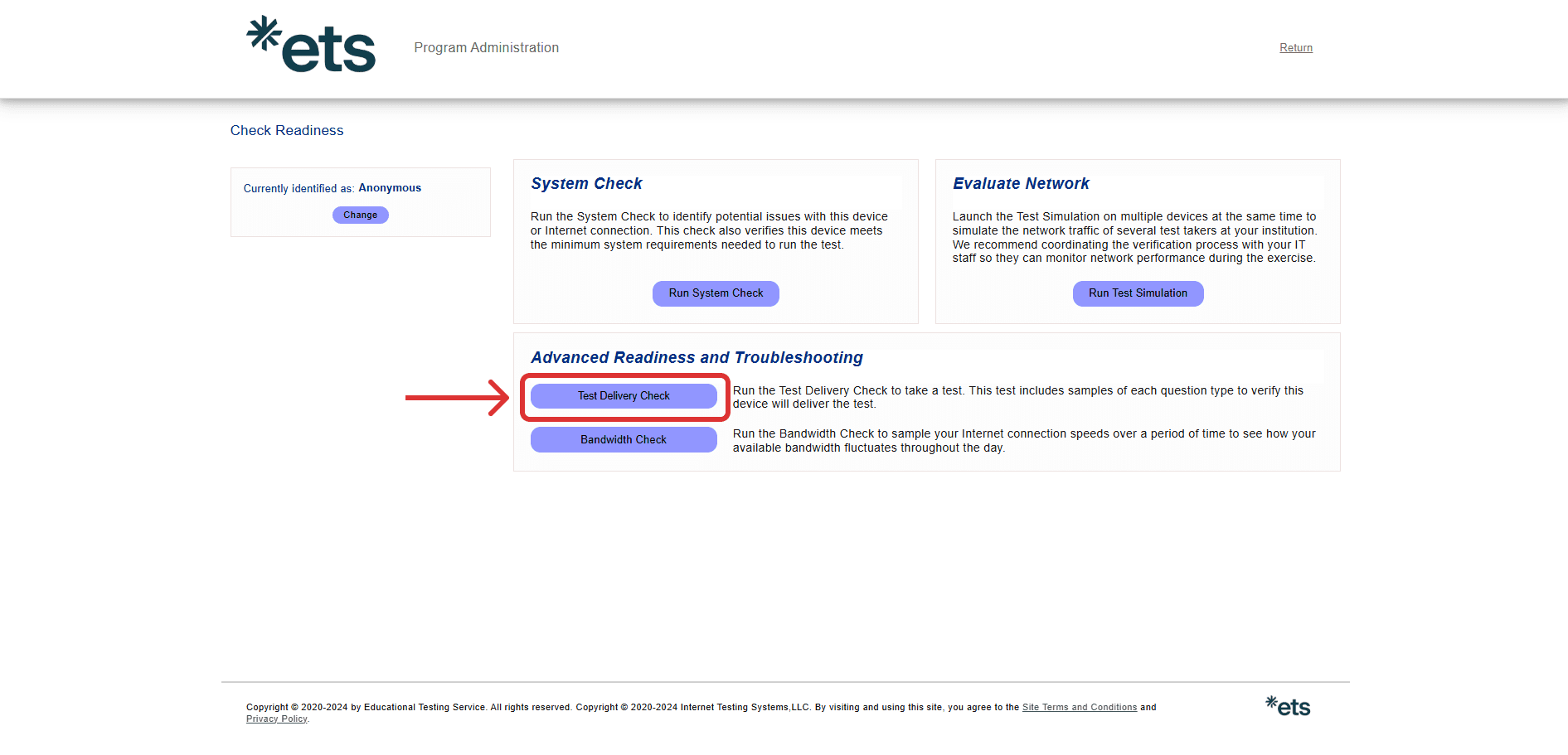
b. Test Delivery Check
Jalankan Test Delivery Check untuk mencoba tes sampel. Tes ini mencakup contoh dari setiap jenis soal untuk memastikan perangkat Anda dapat menjalankan dan menampilkan tes dengan baik.

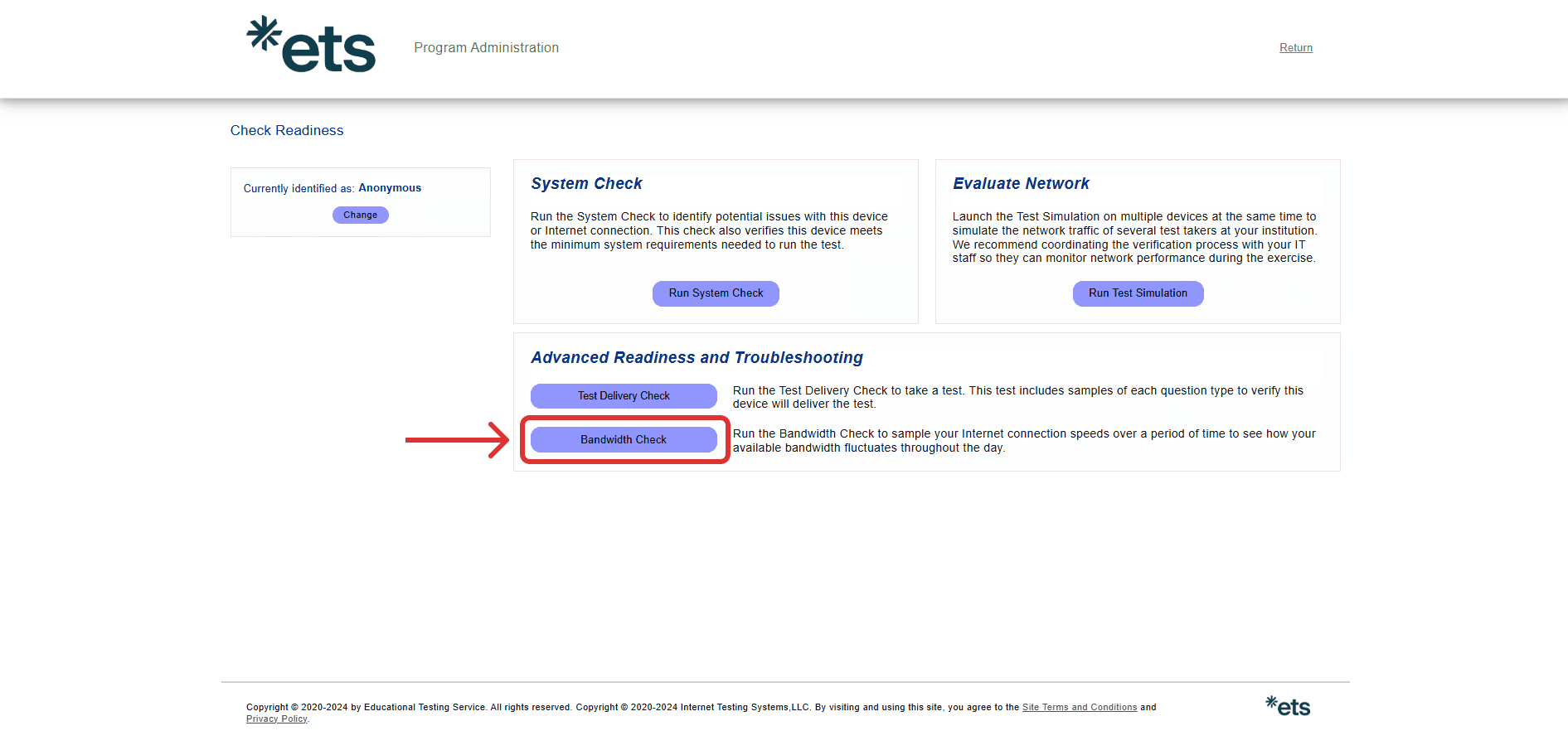
c. Bandwidth Check
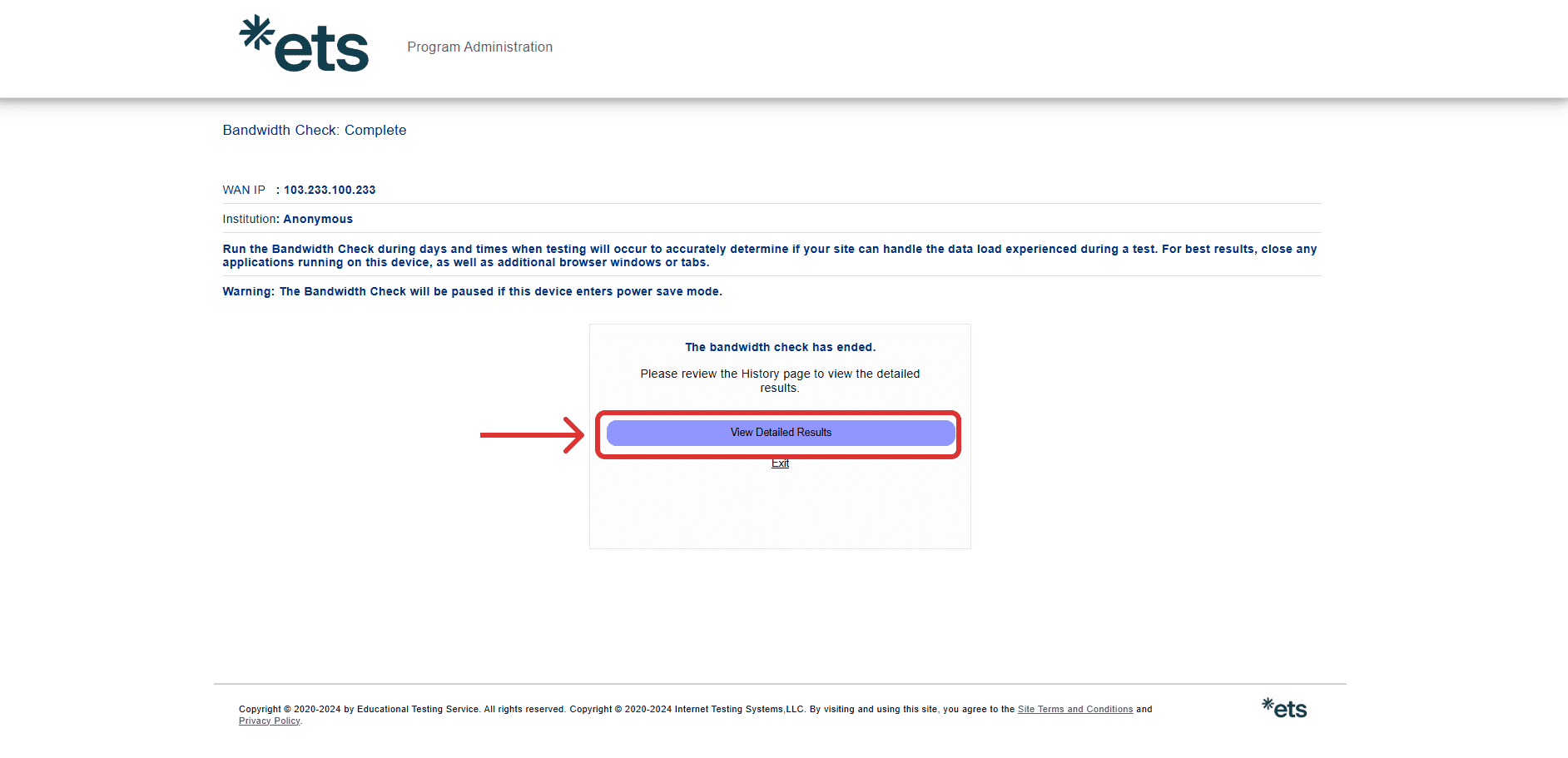
Lakukan Bandwidth Check untuk mengukur kecepatan koneksi internet Anda. Tes ini memantau fluktuasi bandwidth sepanjang hari untuk memastikan koneksi stabil selama tes berlangsung.
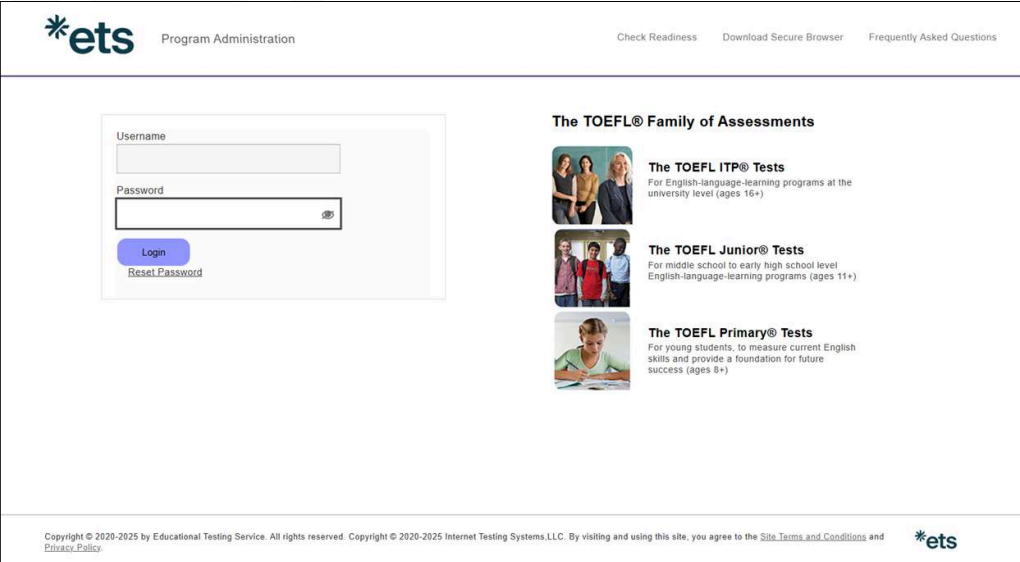
1. Akses dan lakukan pengecekan melalui: www.ets-ellonline.org.
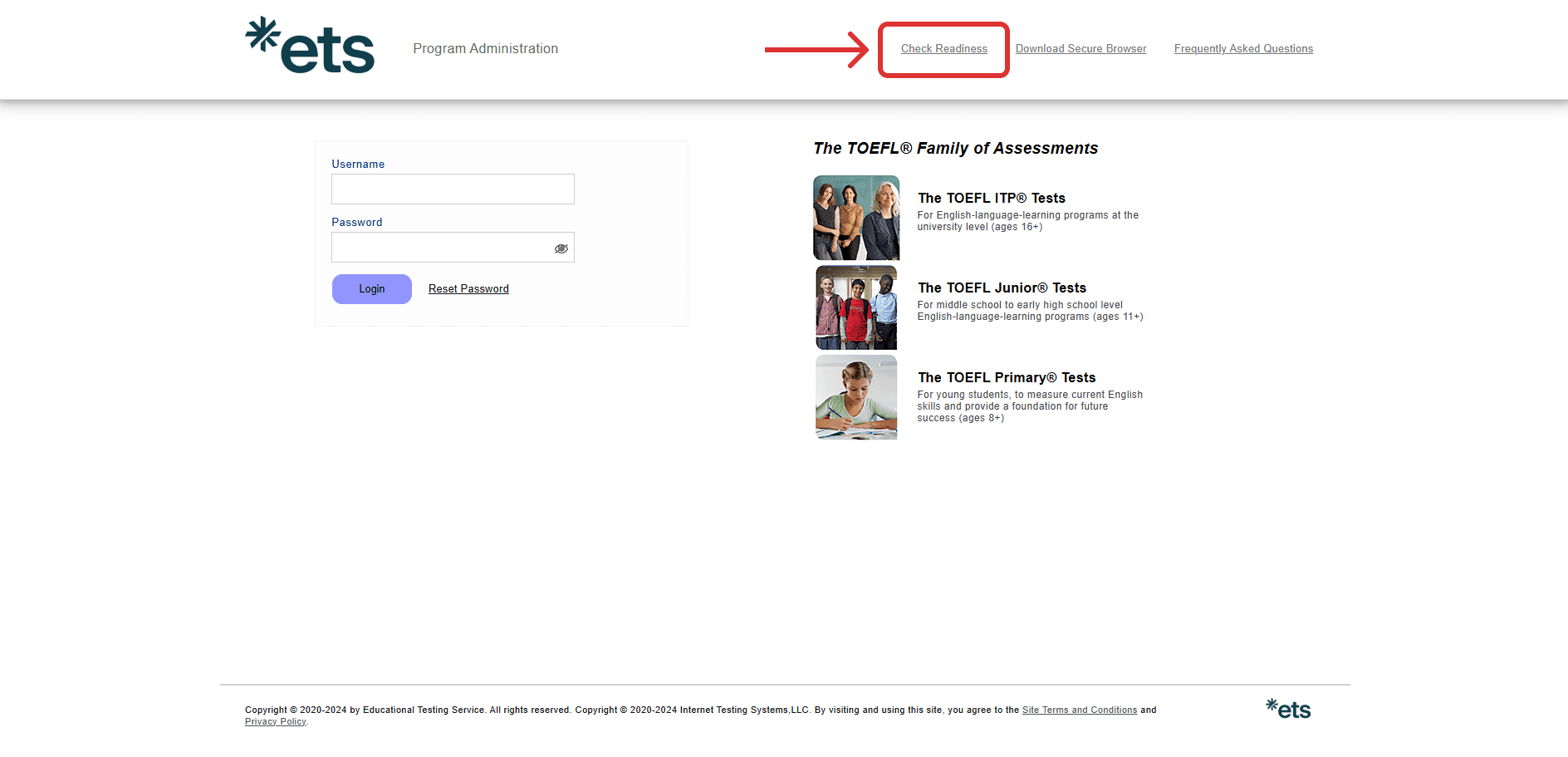
2. Klik menu Check Readiness yang terletak di pojok kanan atas website.
3. Pada tahap Check Readiness, terdapat 3 langkah yang harus dilakukan.
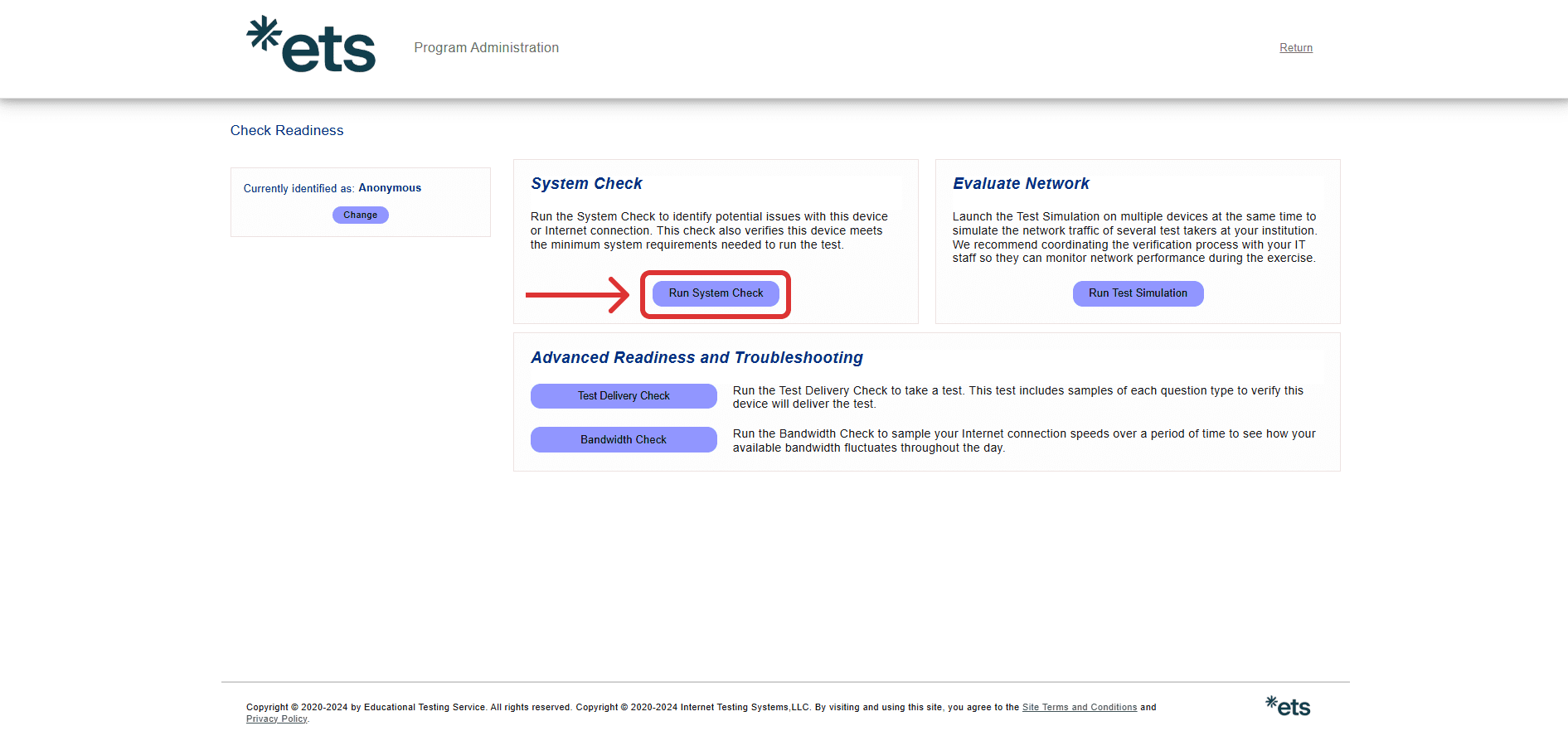
4. Klik “Run System Check”
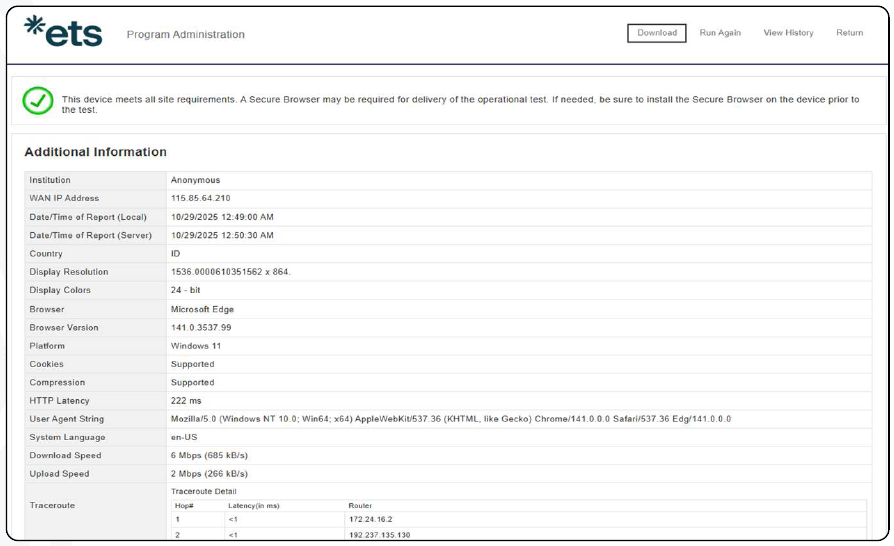
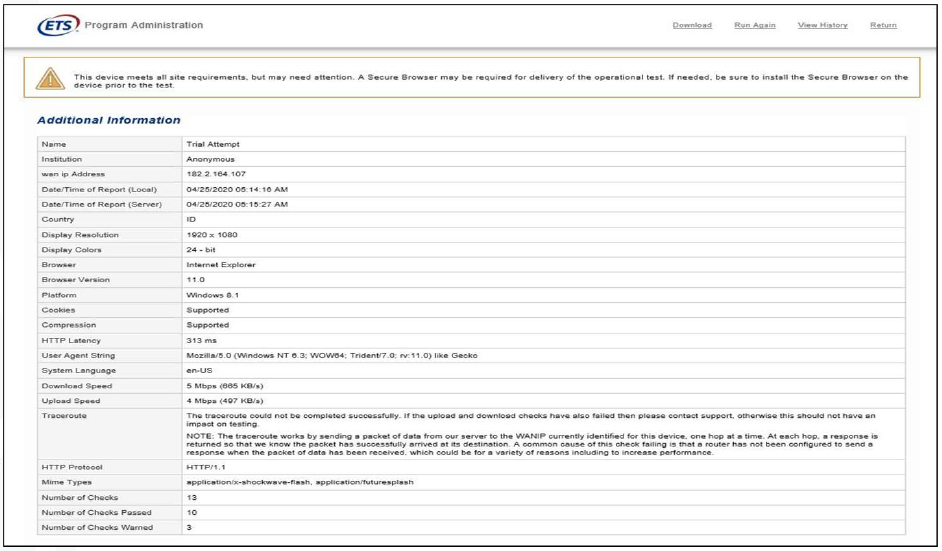
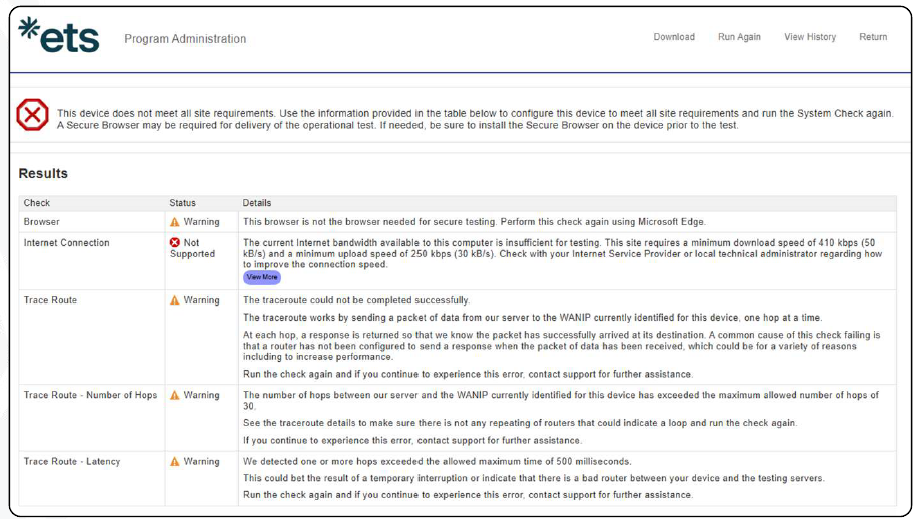
5. Masukkan first name dan last name, lalu klik “Run Check”. Tunggu hingga proses selesai. Hasil pengecekan akan ditampilkan.
6. Supported → Perangkat siap digunakan untuk ujian
7. Supported (Need Attention) → Perangkat dapat digunakan, namun ada hal yang perlu
diperbaiki/diperhatikan
8. Not Supported → Perangkat tidak memenuhi persyaratan dan tidak dapat digunakan untuk ujian
9. Pada bagian Advanced Readiness and Troubleshooting, klik tombol “TEST DELIVERY CHECK”. Anda akan melihat contoh soal dari setiap jenis pertanyaan untuk memastikan perangkat dapat menjalankan tes.
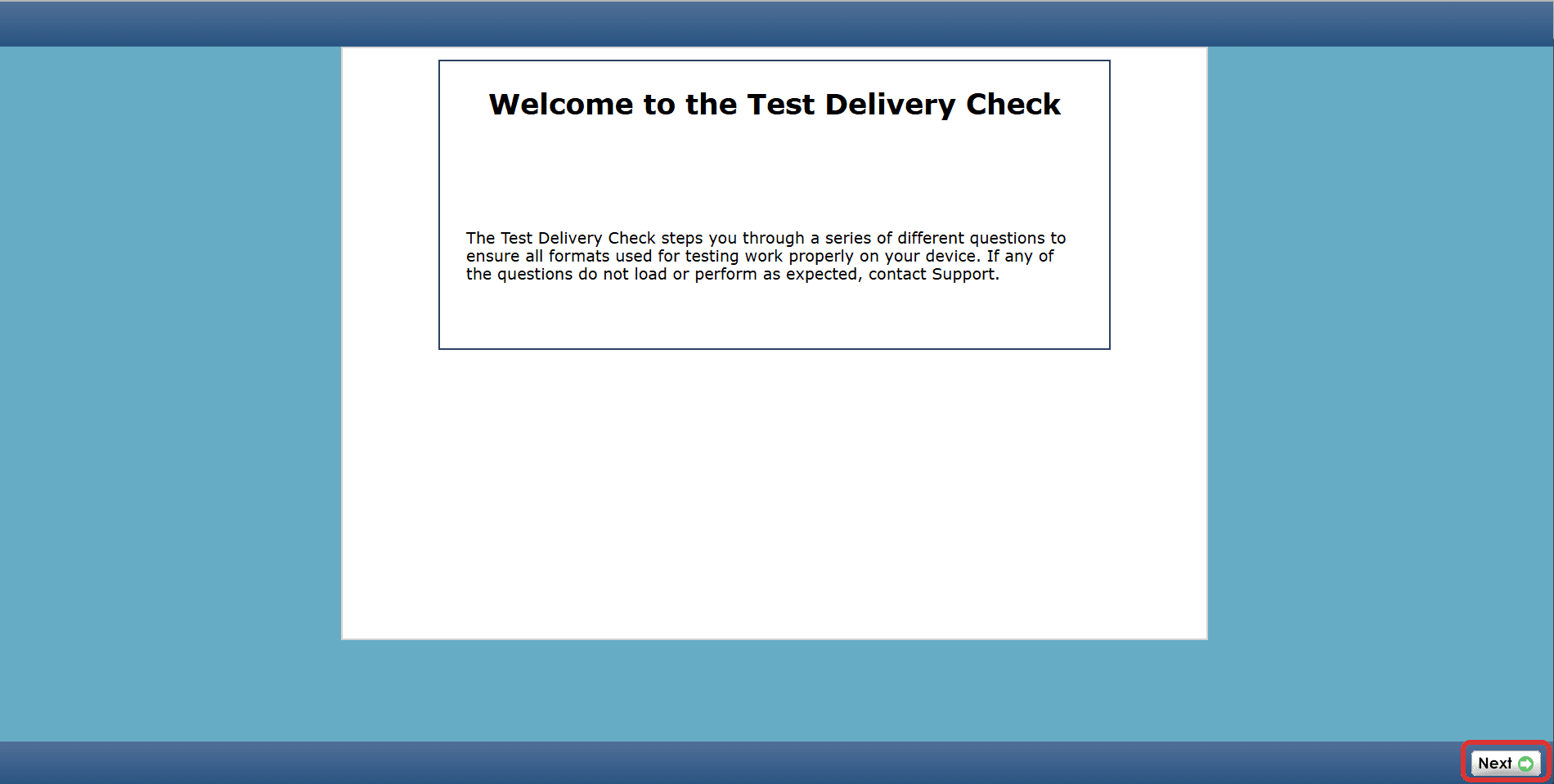
10. Akan muncul pop-up. Tekan “Next” sesuai instruksi yang muncul di layar hingga selesai.
11. Setelah selesai, Anda akan menerima notifikasi hasil pengecekan.
12. Klik tombol “BANDWIDTH CHECK”.
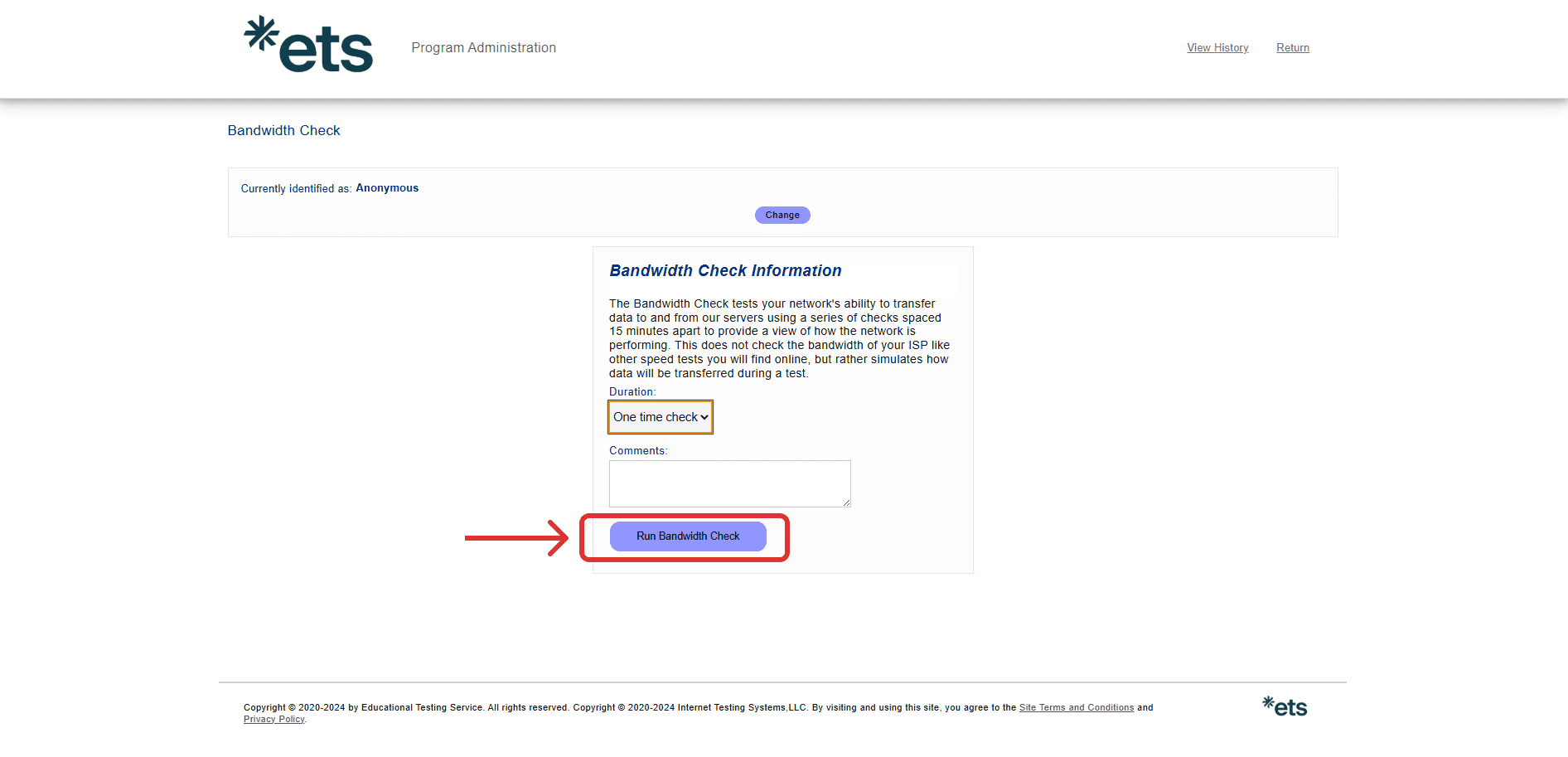
13. Pada menu Duration, pilih “One Time Check”. Bagian Comments dapat dibiarkan kosong. Klik “Run Bandwidth Check” dan tunggu proses hingga selesai.
14. Untuk melihat hasil lebih detail, tekan tombol “View Detailed Results”.
Show more +
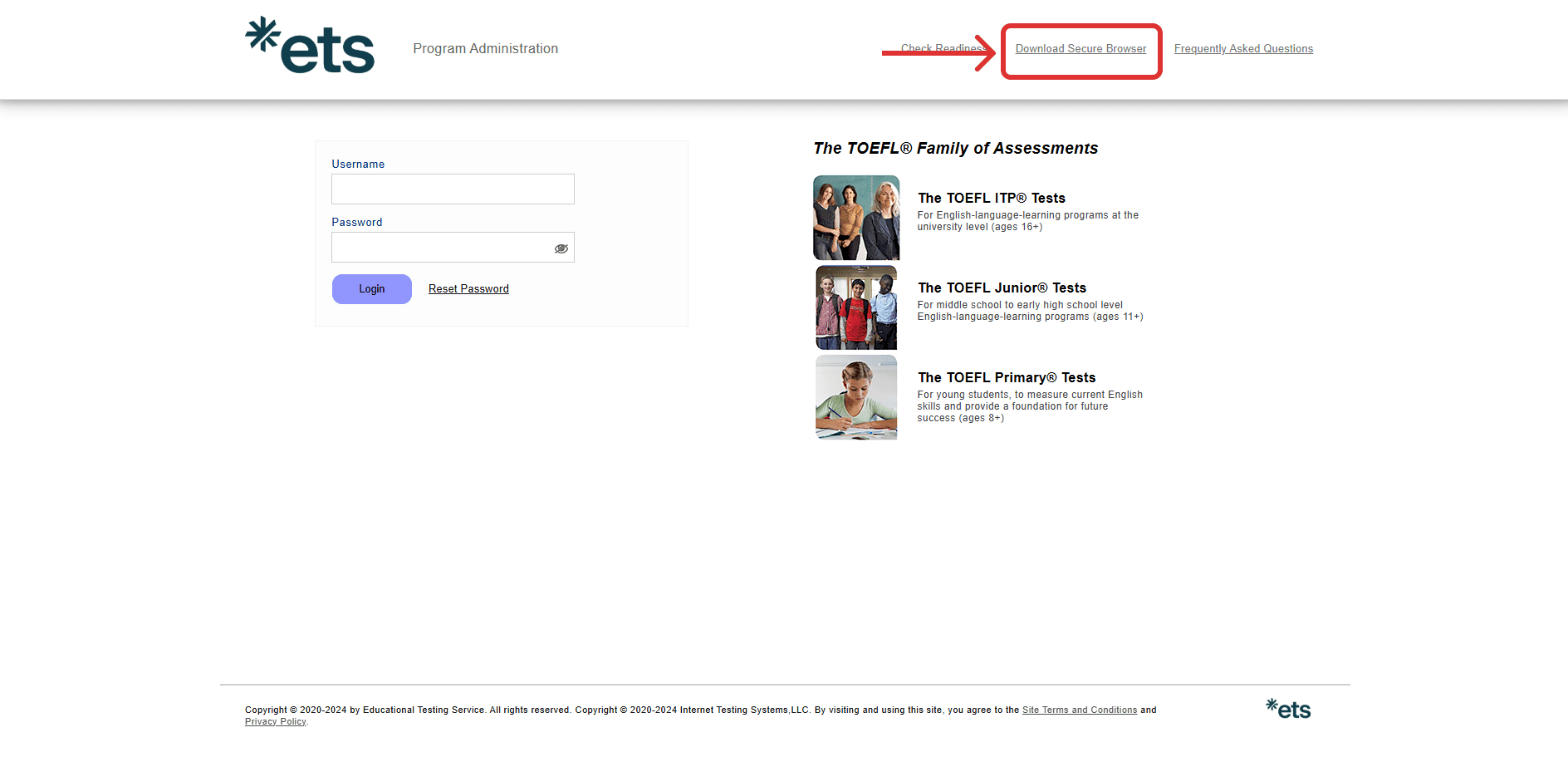
Setelah berhasil menyelesaikan proses Check Readiness, peserta tes diharuskan untuk download dan membuka Secure Browser menggunakan perangkat yang akan digunakan saat tes. Berikut langkah-langkahnya:
1. Buka laman www.ets-ellonline.org/ kemudian klik menu “Download Secure Browser“.
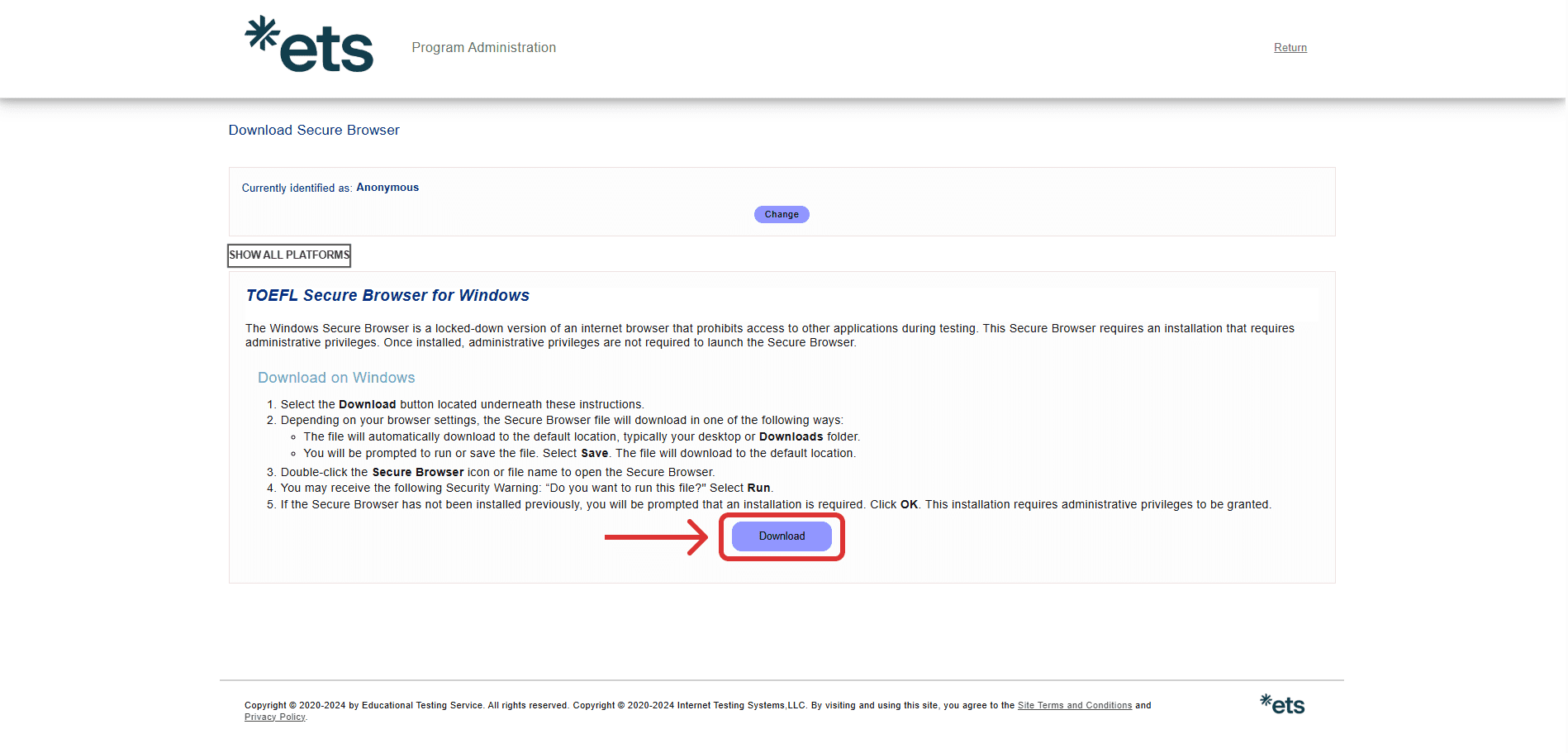
2. Website akan otomatis mendeteksi Operating System yang digunakan. Pilih Secure Browser for Windows dan klik tombol “Download”.
3. File yang telah di download, akan tersimpan di folder download. Untuk mengakses file tersebut, silakan double klik pada file tersebut dan secara otomatis aplikasi akan berjalan.
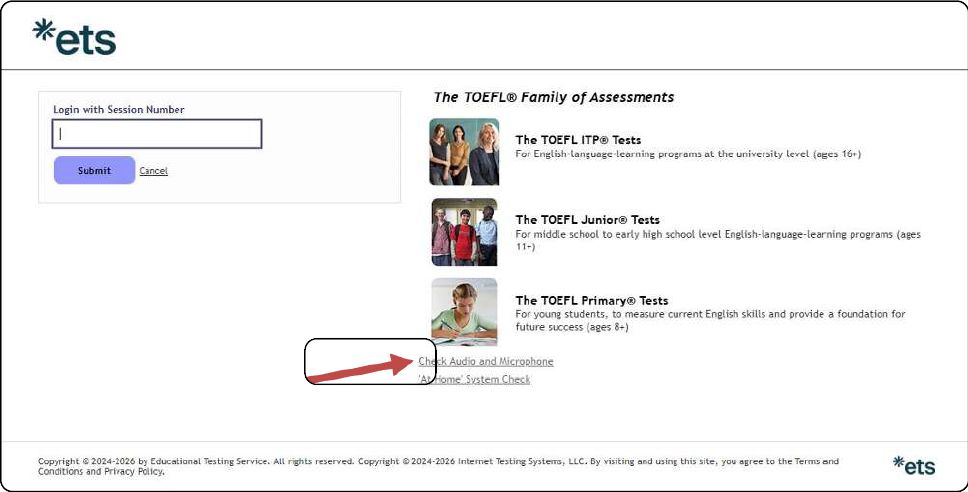
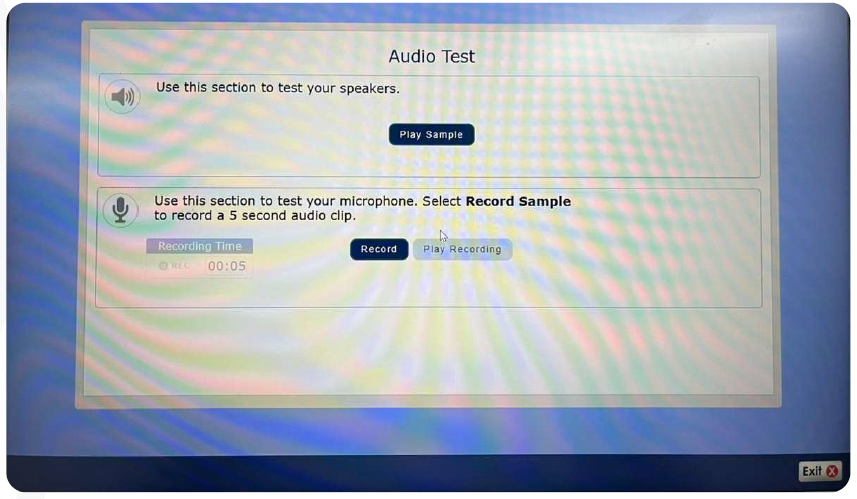
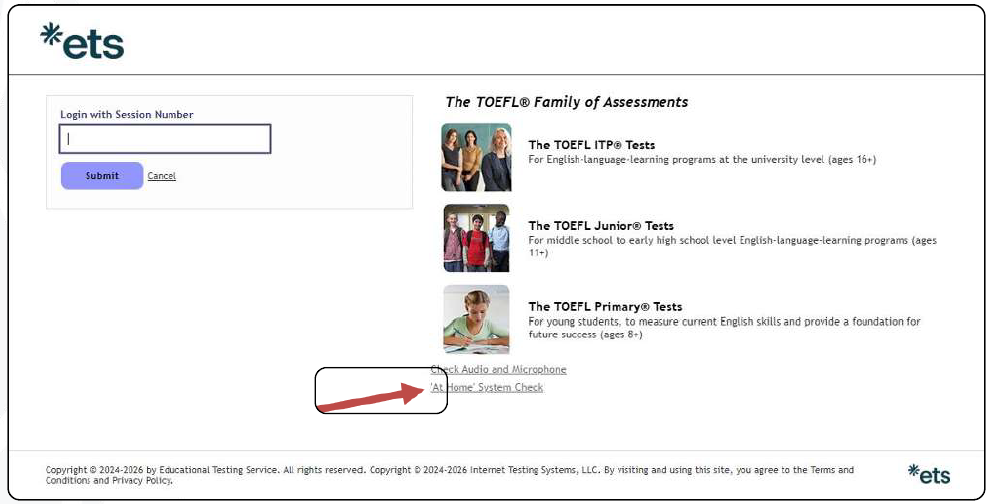
4. Buka Aplikasi Secure Browser. Pilih menu “Check Audio & Microphone” untuk memastikan perangkat berfungsi dengan baik
5. Klik Play Sample, pastikan suara terdengar, lalu rekam beberapa detik dan pastikan suara jelas. Jika sudah, klik Exit
6. Setelah itu, pilih menu “At Home System Check” untuk memastikan perangkat siap digunakan saat ujian
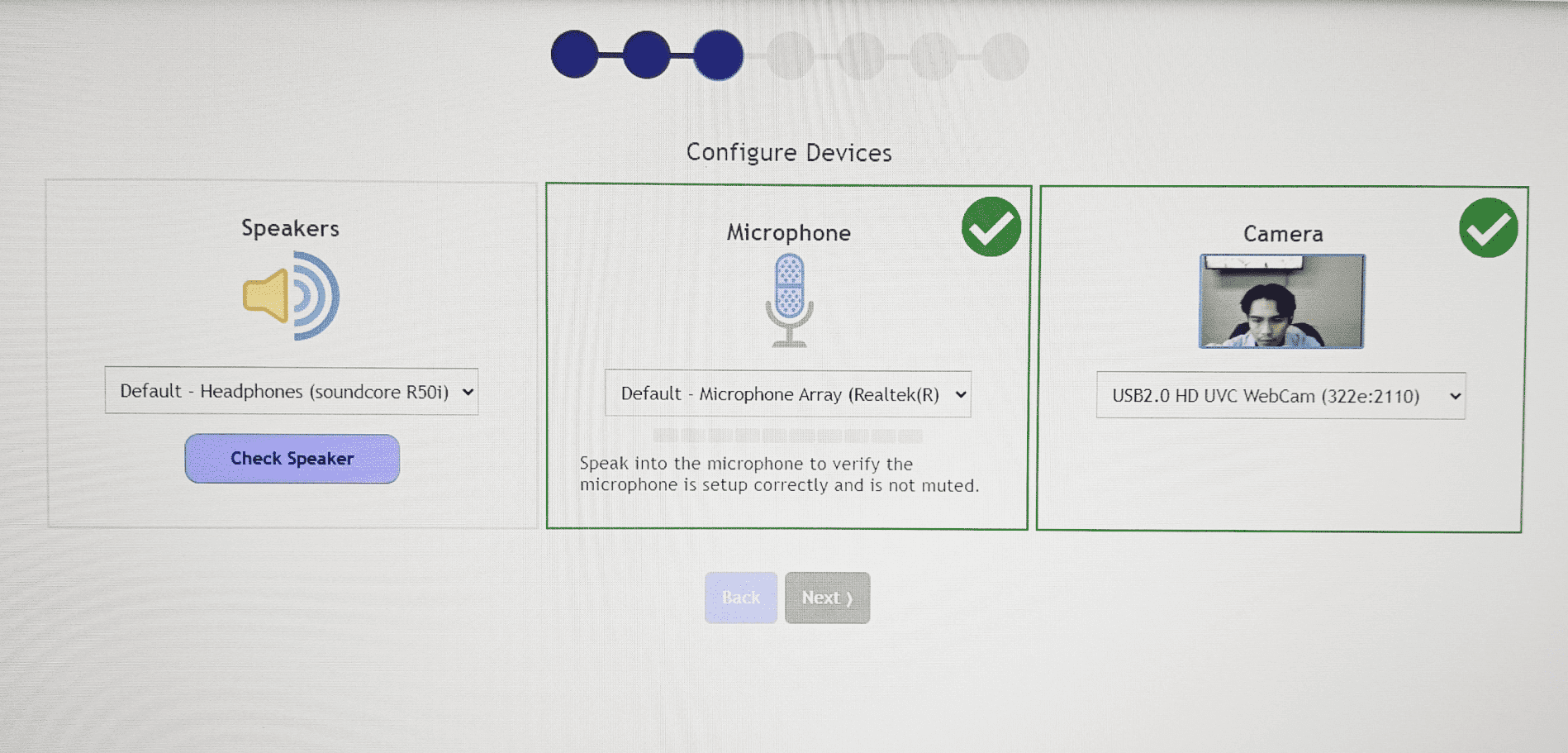
7. Pada halaman pertama System Check, pastikan speaker, microphone, dan kamera aktif, lalu klik Next
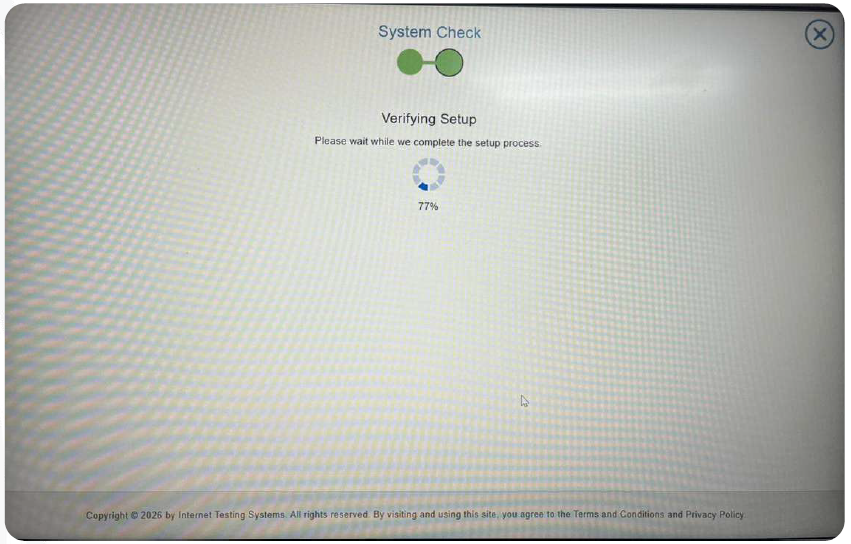
8. Pada halaman kedua System Check, sistem sedang memverifikasi setup. Silakan tunggu hingga selesai
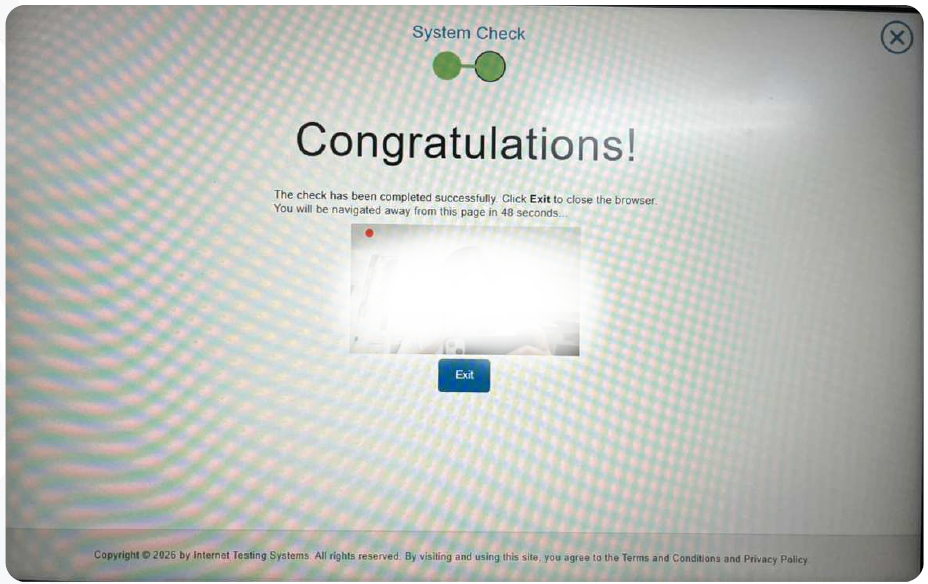
9. System Check telah selesai dan silakan klik Exit
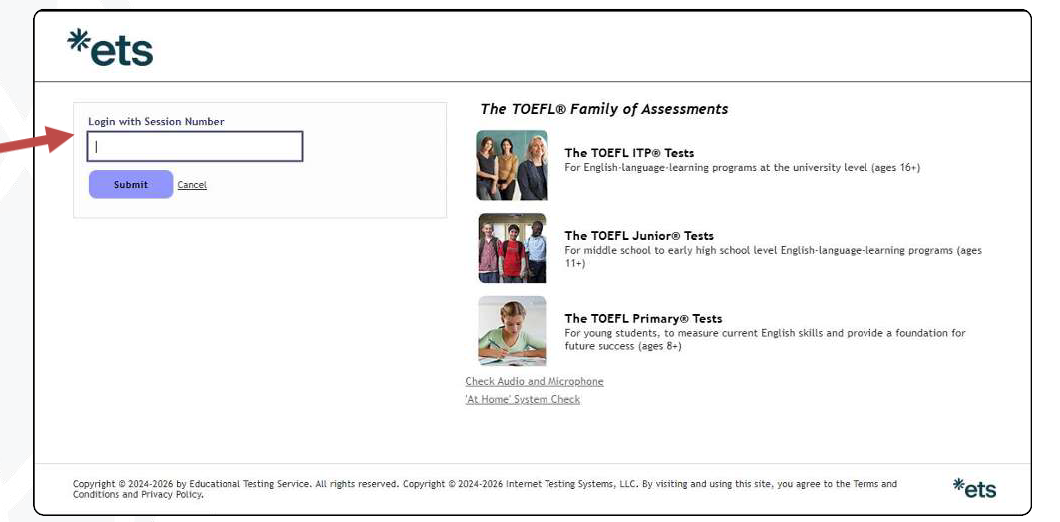
10. Langkah terakhir, masukkan session number yang diberikan oleh proktor, lalu ujian dapat dimulai.
Show more +
Apabila terdapat kendala atau pertanyaan selama proses persiapan, silakan klik tombol di bawah ini untuk menghubungi Admin LaC.
Pelaksanaan Tes
Peserta yang melakukan pelanggaran terhadap tata tertib pelaksanaan tes akan didiskualifikasi dan dikeluarkan dari ujian. Pengawas berhak melaporkan pelanggaran tersebut kepada ETS melalui IIEF, sehingga Score Report dan sertifikat TOEFL ITP® tidak diproses.
Pelaksanaan Tes Onsite
a. Sebelum Pelaksanaan Tes
  1. Pastikan Anda telah memenuhi seluruh persyaratan serta menyelesaikan proses Check Readiness.
  2. Pastikan daya baterai laptop dan smartphone Anda terisi penuh sebelum tes dimulai.
  3. Pastikan aplikasi Zoom versi terbaru telah terpasang pada smartphone Anda.
  4. Pastikan Anda memiliki koneksi internet yang stabil dan memadai selama pelaksanaan tes.
  5. Siapkan kartu identitas asli yang masih berlaku, seperti KTP, SIM, atau Paspor, untuk keperluan verifikasi identitas.
  6. Pastikan Anda telah makan, minum, dan beristirahat yang cukup sebelum mengikuti tes.
  7. Disarankan untuk menggunakan toilet sebelum tes dimulai. Setelah tes berlangsung, peserta tidak diperkenankan meninggalkan ruangan. Apabila peserta meninggalkan ruangan sebelum tes berakhir, maka keikutsertaan dalam tes akan dianggap selesai.
  8. Pastikan Anda mengetahui jadwal pelaksanaan TOEFL ITP yang telah ditetapkan.

b. Selama Pelaksanaan Tes
  1. Pastikan Anda mengikuti tes sesuai dengan jadwal yang telah ditetapkan.
  2. Selama tes berlangsung, peserta wajib tetap berada di depan layar komputer/laptop. Peserta tidak diperkenankan meninggalkan tempat duduk maupun ruangan hingga tes selesai.
  3. Peserta WAJIB membuat shortcut aplikasi Secure Browser pada desktop sebelum tes dimulai.
  4. Peserta tidak diperkenankan pergi ke toilet selama tes berlangsung. Oleh karena itu, pastikan kebutuhan tersebut telah diselesaikan sebelum membuka aplikasi Secure Browser.
  5. Peserta wajib telah bergabung ke Zoom Meeting sebelum mengakses aplikasi Secure Browser.
  6. Saat aplikasi Secure Browser dijalankan, akan muncul dua pilihan. Pilih Start Check-in Process untuk memulai proses ujian.
  7. Apabila terjadi kendala, seperti tampilan ujian berhenti merespons atau audio tidak terdengar pada salah satu sesi ujian, tekan tombol Ctrl + Shift + Q atau Ctrl + Alt + Delete secara bersamaan untuk keluar dari aplikasi Secure Browser.
  8. Apabila Secure Browser terkunci atau tertutup secara tiba-tiba, nyalakan kembali komputer/laptop, kemudian masuk kembali dengan memasukkan Session Number dan data diri sesuai instruksi.
  9. Selama tes berlangsung, komunikasi antara peserta dan Proctor hanya dilakukan melalui fitur Chat yang tersedia pada aplikasi Secure Browser (Home).
  10. Jika mengalami kendala atau masalah teknis selama tes berlangsung, segera angkat dan lambaikan tangan agar Proctor dapat menghubungi Anda melalui fitur Chat. Sebagai alternatif, peserta juga dapat menggunakan fitur Raise Hand untuk menyampaikan pertanyaan atau kendala.
  11. Setelah waktu tes berakhir, akan muncul notifikasi yang menyatakan bahwa ujian telah selesai. Oleh karena itu, peserta diimbau untuk selalu memantau sisa waktu melalui timer yang berada di sudut kanan atas layar komputer/laptop.
  12. Sebelum memilih tombol Exit, peserta WAJIB menghapus seluruh catatan atau media yang digunakan untuk mencorat-coret, kemudian menunjukkannya kepada Proctor melalui kamera.
  13. Setelah selesai mengerjakan tes, klik tombol Exit atau Print untuk keluar dari aplikasi Secure Browser.
  14. Seluruh perangkat elektronik atau digital, termasuk telepon seluler yang tidak digunakan selama tes, WAJIB dinonaktifkan. Peserta harus memperlihatkan proses mematikan telepon seluler di depan kamera laptop.
  15. Peserta tidak diperkenankan makan maupun minum selama tes berlangsung.
  16. Peserta yang melanggar tata tertib ujian akan didiskualifikasi dan dikeluarkan dari ujian. Proctor berhak melaporkan pelanggaran tersebut kepada ETS melalui IIEF sehingga Score Report dan sertifikat tidak diproses.
  17. Tidak ada pengurangan nilai untuk jawaban yang salah.

c. Peraturan Tambahan
  1. Peserta wanita yang mengenakan jilbab wajib memperlihatkan daun telinga selama proses verifikasi. Leher dan rambut tetap diperkenankan tertutup oleh jilbab. Panduan penggunaan jilbab untuk pelaksanaan TOEFL ITP® Online Remote Proctoring dapat diakses melalui tautan yang telah disediakan. Selain itu, Proctor dan kelas ujian akan disesuaikan dengan gender peserta.
  2. Peserta yang memiliki rambut menutupi telinga wajib mengikat rambut sebelum memasuki ruang ujian dan sebelum proses verifikasi dimulai, sehingga Proctor dapat memastikan tidak ada perangkat audio nirkabel (earphone/headphone) yang digunakan. Earphone/headphone hanya diperbolehkan pada sesi Listening.
  3. Peserta WAJIB menggunakan meja dan kursi standar selama pelaksanaan tes. Tes tidak diperkenankan dilakukan dengan posisi duduk di lantai atau menggunakan meja lipat/lesehan.
  4. Peserta TIDAK DIPERKENANKAN menggunakan jam tangan analog, digital, maupun smartwatch selama pelaksanaan tes. Seluruh jenis jam tangan wajib dilepas sebelum memasuki ruang ujian dan sebelum proses tes dimulai.

d. Pelanggaran Tes
Hal-hal yang dianggap pelanggaran dalam tes adalah:
  1. Membuka aplikasi selain aplikasi yang digunakan untuk pelaksanaan tes.
  2. Menyalin (copy) atau mengambil tangkapan layar (capture/screenshot) soal tes.
  3. Mengunduh soal dalam bentuk apa pun.
  4. Membuat catatan atau mencorat-coret selama tes berlangsung.
  5. Berkomunikasi dengan peserta tes lainnya.
  6. Melakukan tindakan yang menimbulkan kegaduhan atau mengganggu peserta tes lainnya.
  7. Mengerjakan tes milik peserta lain.
  8. Meminta orang lain untuk mengerjakan tes atas nama peserta.
  9. Menerima bantuan, baik secara langsung maupun tidak langsung, dari pihak lain dalam mengerjakan tes.
  10. Menggunakan atau membuka smartphone selain untuk mengakses Zoom sesuai ketentuan pelaksanaan tes.
  11. Meninggalkan ruang tes tanpa izin dari Proctor/Pengawas.
  12. Meletakkan barang di atas meja selain kartu identitas dan smartphone yang digunakan sesuai ketentuan pelaksanaan tes.
  13. Makan, minum, atau merokok selama tes berlangsung.
  14. Menyontek atau melihat jawaban peserta lain.
  15. Memberikan jawaban atau bantuan kepada peserta lain selama tes berlangsung.
Show more +
Pelaksanaan Tes Online
a. Sebelum Pelaksanaan Tes
  1. Pastikan Anda telah memenuhi seluruh persyaratan serta menyelesaikan proses Check Readiness.
  2. Pastikan daya baterai laptop dan smartphone Anda terisi penuh sebelum tes dimulai.
  3. Pastikan aplikasi Zoom versi terbaru telah terpasang pada smartphone Anda.
  4. Pastikan Anda memiliki koneksi internet yang stabil dan memadai selama pelaksanaan tes.
  5. Siapkan kartu identitas asli yang masih berlaku, seperti KTP, SIM, atau Paspor, untuk keperluan verifikasi identitas.
  6. Pastikan Anda telah makan, minum, dan beristirahat yang cukup sebelum mengikuti tes.
  7. Disarankan untuk menggunakan toilet sebelum tes dimulai. Setelah tes berlangsung, peserta tidak diperkenankan meninggalkan ruangan. Apabila peserta meninggalkan ruangan sebelum tes berakhir, maka keikutsertaan dalam tes akan dianggap selesai.
  8. Pastikan Anda mengetahui jadwal pelaksanaan TOEFL ITP yang telah ditetapkan.

b. Selama Pelaksanaan Tes
  1. Pastikan Anda mengikuti tes sesuai dengan jadwal yang telah ditetapkan.
  2. Selama tes berlangsung, peserta wajib tetap berada di depan layar komputer/laptop. Peserta tidak diperkenankan meninggalkan tempat duduk maupun ruangan hingga tes selesai.
  3. Peserta WAJIB membuat shortcut aplikasi Secure Browser pada desktop sebelum tes dimulai.
  4. Peserta tidak diperkenankan pergi ke toilet selama tes berlangsung. Oleh karena itu, pastikan kebutuhan tersebut telah diselesaikan sebelum membuka aplikasi Secure Browser.
  5. Peserta wajib telah bergabung ke Zoom Meeting sebelum mengakses aplikasi Secure Browser.
  6. Saat aplikasi Secure Browser dijalankan, akan muncul dua pilihan. Pilih Start Check-in Process untuk memulai proses ujian.
  7. Apabila terjadi kendala, seperti tampilan ujian berhenti merespons atau audio tidak terdengar pada salah satu sesi ujian, tekan tombol Ctrl + Shift + Q atau Ctrl + Alt + Delete secara bersamaan untuk keluar dari aplikasi Secure Browser.
  8. Apabila Secure Browser terkunci atau tertutup secara tiba-tiba, nyalakan kembali komputer/laptop, kemudian masuk kembali dengan memasukkan Session Number dan data diri sesuai instruksi.
  9. Selama tes berlangsung, komunikasi antara peserta dan Proctor hanya dilakukan melalui fitur Chat yang tersedia pada aplikasi Secure Browser (Home).
  10. Jika mengalami kendala atau masalah teknis selama tes berlangsung, segera angkat dan lambaikan tangan agar Proctor dapat menghubungi Anda melalui fitur Chat. Sebagai alternatif, peserta juga dapat menggunakan fitur Raise Hand untuk menyampaikan pertanyaan atau kendala.
  11. Setelah waktu tes berakhir, akan muncul notifikasi yang menyatakan bahwa ujian telah selesai. Oleh karena itu, peserta diimbau untuk selalu memantau sisa waktu melalui timer yang berada di sudut kanan atas layar komputer/laptop.
  12. Sebelum memilih tombol Exit, peserta WAJIB menghapus seluruh catatan atau media yang digunakan untuk mencorat-coret, kemudian menunjukkannya kepada Proctor melalui kamera.
  13. Setelah selesai mengerjakan tes, klik tombol Exit atau Print untuk keluar dari aplikasi Secure Browser.
  14. Seluruh perangkat elektronik atau digital, termasuk telepon seluler yang tidak digunakan selama tes, WAJIB dinonaktifkan. Peserta harus memperlihatkan proses mematikan telepon seluler di depan kamera laptop.
  15. Peserta tidak diperkenankan makan maupun minum selama tes berlangsung.
  16. Peserta yang melanggar tata tertib ujian akan didiskualifikasi dan dikeluarkan dari ujian. Proctor berhak melaporkan pelanggaran tersebut kepada ETS melalui IIEF sehingga Score Report dan sertifikat tidak diproses.
  17. Tidak ada pengurangan nilai untuk jawaban yang salah.

c. Peraturan Tambahan
  1. Peserta wanita yang mengenakan jilbab wajib memperlihatkan daun telinga selama proses verifikasi. Leher dan rambut tetap diperkenankan tertutup oleh jilbab. Panduan penggunaan jilbab untuk pelaksanaan TOEFL ITP® Online Remote Proctoring dapat diakses melalui tautan yang telah disediakan. Selain itu, Proctor dan kelas ujian akan disesuaikan dengan gender peserta.
  2. Peserta yang memiliki rambut menutupi telinga wajib mengikat rambut sebelum memasuki ruang ujian dan sebelum proses verifikasi dimulai, sehingga Proctor dapat memastikan tidak ada perangkat audio nirkabel (earphone/headphone) yang digunakan. Earphone/headphone hanya diperbolehkan pada sesi Listening.
  3. Peserta WAJIB menggunakan meja dan kursi standar selama pelaksanaan tes. Tes tidak diperkenankan dilakukan dengan posisi duduk di lantai atau menggunakan meja lipat/lesehan.
  4. Peserta TIDAK DIPERKENANKAN menggunakan jam tangan analog, digital, maupun smartwatch selama pelaksanaan tes. Seluruh jenis jam tangan wajib dilepas sebelum memasuki ruang ujian dan sebelum proses tes dimulai.

d. Pelanggaran Tes
Hal-hal yang dianggap pelanggaran dalam tes adalah:
  1. Membuka aplikasi selain aplikasi yang digunakan untuk pelaksanaan tes.
  2. Menyalin (copy) atau mengambil tangkapan layar (capture/screenshot) soal tes.
  3. Mengunduh soal dalam bentuk apa pun.
  4. Membuat catatan atau mencorat-coret selama tes berlangsung.
  5. Berkomunikasi dengan peserta tes lainnya.
  6. Melakukan tindakan yang menimbulkan kegaduhan atau mengganggu peserta tes lainnya.
  7. Mengerjakan tes milik peserta lain.
  8. Meminta orang lain untuk mengerjakan tes atas nama peserta.
  9. Menerima bantuan, baik secara langsung maupun tidak langsung, dari pihak lain dalam mengerjakan tes.
  10. Menggunakan atau membuka smartphone selain untuk mengakses Zoom sesuai ketentuan pelaksanaan tes.
  11. Meninggalkan ruang tes tanpa izin dari Proctor/Pengawas.
  12. Meletakkan barang di atas meja selain kartu identitas dan smartphone yang digunakan sesuai ketentuan pelaksanaan tes.
  13. Makan, minum, atau merokok selama tes berlangsung.
  14. Menyontek atau melihat jawaban peserta lain.
  15. Memberikan jawaban atau bantuan kepada peserta lain selama tes berlangsung.
Show more +
Informasi Hasil tes
Dokumen hasil tes TOEFL ITP® (Score Report) dalam bentuk cetak dapat diambil secara langsung di Pusat Bahasa Telkom University atau dikirimkan kepada peserta melalui jasa ekspedisi dalam waktu maksimal 14 hari kerja (Senin–Jumat) sejak tanggal pelaksanaan tes. Hari Sabtu, Minggu, dan hari libur nasional tidak termasuk dalam perhitungan waktu tersebut.

Bagi peserta yang memilih layanan pengiriman melalui jasa ekspedisi, akan dikenakan biaya pengiriman sebagai berikut:
● Wilayah WIB: Rp19.980
● Wilayah WITA: Rp62.715
● Wilayah WIT: Rp135.420

Salinan digital dokumen hasil tes TOEFL ITP® (Score Report) akan dikirimkan ke alamat email yang didaftarkan oleh peserta pada saat proses pendaftaran.

Terpopuler

Tes Resmi Bahasa Inggris TOEFL ITP Onsite dan Online, termurah dan terpercaya di Indonesia khsusnya di Bandung

Rp550.000

Tarif Non Civitas: Rp610.500

!Font Awesome Free v7.2.0 by @fontawesome – https://fontawesome.com License – https://fontawesome.com/license/free Copyright 2026 Fonticons, Inc.
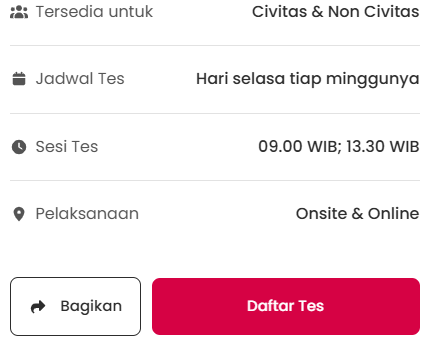
Tersedia untuk
[acf_checkbox field=”tipe_peserta_tes”]
!Font Awesome Free v7.2.0 by @fontawesome – https://fontawesome.com License – https://fontawesome.com/license/free Copyright 2026 Fonticons, Inc.
Jadwal Tes

Hari selasa tiap minggunya

!Font Awesome Free v7.2.0 by @fontawesome – https://fontawesome.com License – https://fontawesome.com/license/free Copyright 2026 Fonticons, Inc.
Sesi Tes

09.00; 13.30

!Font Awesome Free v7.2.0 by @fontawesome – https://fontawesome.com License – https://fontawesome.com/license/free Copyright 2026 Fonticons, Inc.
Pelaksanaan
[acf_checkbox field=”metode_pelaksanaan_tes”]


Eksplorasi konten lain dari Telkom University Language Center

Berlangganan untuk dapatkan pos terbaru lewat email.

Important updates waiting for you!
Keep up with the newest information and never miss an important update.

Secret Link