EPrT® MABA Tel-U Cabang & PJJ S1

Tes EPrT® diperuntukkan bagi mahasiswa baru Telkom University Kampus Cabang & PJJ S1 dan dilaksanakan secara daring. Tes ini merupakan fasilitas khusus bagi mahasiswa baru Telkom University dan tidak dikenakan biaya.

Deskripsi
EPrT® (English Proficiency Test) merupakan tes kecakapan berbahasa Inggris yang dikembangkan oleh Telkom University Language Center (LaC) untuk mengukur kemampuan berbahasa Inggris. EPrT® adalah tes resmi yang digunakan di Telkom University dan telah terdaftar di Pangkalan Data Kekayaan Intelektual (PDKI).

Komponen kecakapan yang diteskan pada EPrT® mencakup:
● Listening Competence sebanyak 50 soal (45 menit)
● Grammar Competence sebanyak 40 soal (25 menit)
● Reading Competence sebanyak 50 soal (55 menit)

Durasi pelaksanaan EPrT®: ± 2 – 3 jam
Masa berlaku sertifikat EPrT®: 2 tahun
Rentang skor EPrT®: 310 – 677
Kegunaan
Tes Kemampuan Bahasa Inggris EPrT® dapat digunakan untuk memenuhi berbagai persyaratan akademik, antara lain:
● Syarat kelulusan tingkat
● Syarat pendaftaran sidang tugas akhir
● Syarat mengikuti International Mobility Program
● Syarat pendaftaran fast track di Telkom University
● Persyaratan beasiswa LPDP perguruan tinggi dalam negeri
Lainnya
!Font Awesome Free v7.3.1 by @fontawesome – https://fontawesome.com License – https://fontawesome.com/license/free Copyright 2026 Fonticons, Inc.

Status Hak Cipta

!Font Awesome Free v7.3.1 by @fontawesome – https://fontawesome.com License – https://fontawesome.com/license/free Copyright 2026 Fonticons, Inc.

Contoh Sertifikat

!Font Awesome Free v7.3.1 by @fontawesome – https://fontawesome.com License – https://fontawesome.com/license/free Copyright 2026 Fonticons, Inc.

Contoh Soal

Peserta & Jadwal
EPrT® MABA 2026/2027 atau EPrT® Mahasiswa Baru Tahun Ajaran 2026/2027 merupakan penyelenggaraan tes EPrT® yang ditujukan khusus untuk mahasiswa baru angkatan tahun 2026/2027. Peserta EPrT® MABA 2026/2027 ini merupakan semua mahasiswa baru, kecuali mahasiswa baru kelas internasional, mahasiswa baru pascasarjana, dan mahasiswa baru internasional (WNA).

Pelaksanaan EPrT® MABA 2026/2027 Telkom University Kampus Cabang & PJJ S1 akan dilaksanakan pada 12-23 Oktober 2026. Jadwal tes EPrT® MABA 2026/2027 dapat dicek oleh masing-masing peserta dengan memasukkan NIM pada kotak pencarian di bawah ini.

Cek Jadwal EPrT Mahasiswa Baru

Masukkan NIM Anda untuk melihat detail jadwal tes EPrT.


Persyaratan
Peserta yang tidak memenuhi persyaratan perangkat keras, perangkat lunak, akun tes, ruangan dan koneksi internet tidak diperkenankan mengikuti tes, dan hak pelaksanaan EPrT MABA dinyatakan hangus.
A. Perangkat Keras
Siapkan perangkat berikut untuk mengikuti tes:
1. Laptop dengan spesifikasi:
  • Sistem operasi Windows 8.1 atau lebih baru, atau macOS 10.13 (High Sierra) atau lebih baru.
  • RAM minimal 8 GB.
  • Ruang penyimpanan kosong minimal 20 GB.
  • Tidak disarankan menggunakan laptop kantor.
2. Earphone/Headphone berkabel, wajib menggunakan earphone/headphone berkabel untuk mendukung kelancaran dan optimalnya pelaksanaan tes.
3. Smartphone dalam kondisi baik, berfungsi dengan optimal, dan memiliki daya baterai yang cukup selama pelaksanaan tes.
Sebelum hari pelaksanaan tes, pastikan seluruh aplikasi berikut telah terpasang.
1. Safe Exam Browser (SEB)
  • Windows: Safe Exam Browser (SEB) versi 3.7.1. Unduh melalui tautan berikut bit.ly/SEB371.
  • macOS: Safe Exam Browser (SEB) versi 3.3.3. Unduh melalui tautan berikut bit.ly/SEB333-mac.
Penting: Tes EPrT® hanya dapat digunakan pada SEB versi tersebut. Penggunaan versi lain dapat menyebabkan kendala saat pelaksanaan tes.

2. Zoom Meeting pada Smartphone
Zoom hanya digunakan melalui smartphone, bukan laptop/PC. Pastikan Zoom sudah terinstal dan diperbarui. Kamera smartphone wajib menyala selama tes dan pastikan kamera depan berfungsi dengan baik.

3. Microsoft Authenticator
Instal aplikasi Microsoft Authenticator pada smartphone. Pastikan akun Single Sign-On (SSO) telah diaktivasi menggunakan Microsoft Authenticator sebelum hari pelaksanaan tes. Panduan instalasi dan aktivasi dapat diakses melalui tel-u.ac.id/mfaoffice.
Tes Bahasa EPrT® dilaksanakan melalui platform Online Learning Telkom University (onlinelearning.telkomuniversity.ac.id).
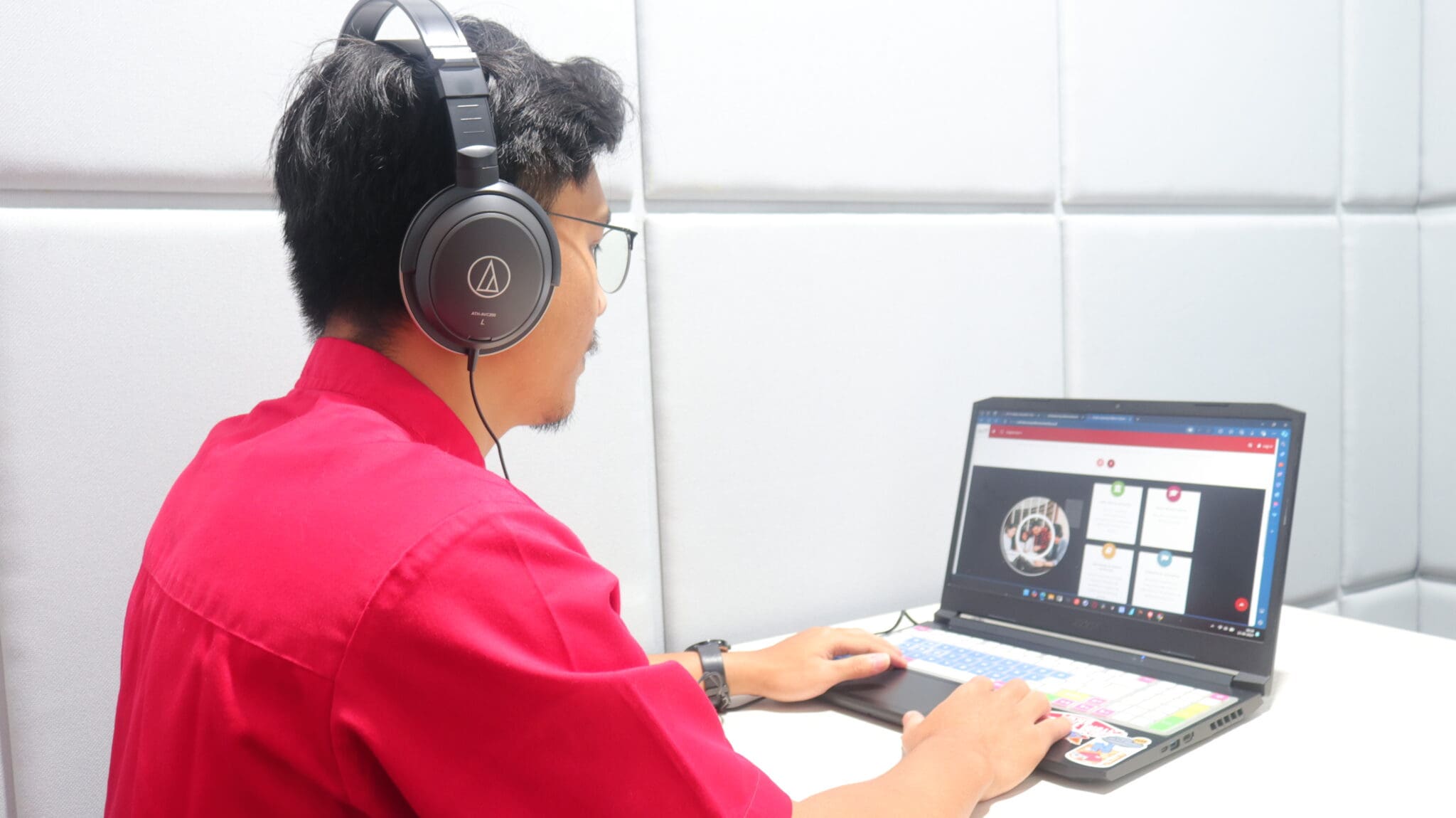
Peserta tes wajib menggunakan akun Single Sign-On (SSO). Username online learning adalah sebagai berikut: username SSO@student.telkomuniversity.ac.id sedangkan password online learning sama dengan password akun SSO/iGracias.

Jika memiliki kendala dengan akun SSO Anda, silakan hubungi Helpdesk PuTI via WhatsApp di nomor +62 823-1994-9941.
Pastikan lingkungan tempat Anda mengikuti tes memenuhi ketentuan berikut:
  1. Berada di ruangan tertutup.
  2. Pintu dan jendela tertutup (jendela ditutup menggunakan gorden atau kain agar aktivitas di luar tidak terlihat).
  3. Memiliki pencahayaan yang cukup sehingga wajah peserta terlihat jelas.
  4. Tersedia meja untuk meletakkan laptop/PC dan kursi yang nyaman digunakan selama tes.
  5. Tidak terdapat orang lain maupun gangguan lain di dalam ruangan.
  6. Lingkungan tidak bising sehingga instruksi dan audio tes dapat terdengar dengan jelas.
  7. Tidak terdapat perangkat elektronik lain di sekitar peserta, selain laptop/PC untuk mengerjakan tes dan smartphone yang digunakan untuk Zoom dan autentikasi akun (jika diperlukan).
  8. Letakkan laptop atau monitor PC di atas meja dengan posisi menghadap langsung ke peserta selama pelaksanaan tes.
Berikut contoh tampilan kamera smartphone untuk Zoom:
posisi kamera smartphone
Selama pengerjaan tes, PC/laptop dan smartphone harus selalu terhubung ke Internet yang stabil. Upayakan memiliki koneksi stabil minimal 10 Mbps. Jika Anda menggunakan paket data, persiapkan sebesar total 5GB untuk pelaksanaan tes.
Persiapan
Peserta wajib melakukan setiap rangkaian persiapan sebelum hari pelaksanaan. Apabila peserta mengalami kendala saat tes akibat tidak melakukan persiapan, maka tes tidak dapat dijadwalkan ulang (reschedule).
A. Aktivasi Akun Tes
Pelaksanaan EPrT® dilakukan melalui platform onlinelearning.telkomuniversity.ac.id yang dapat diakses menggunakan akun SSO/iGracias. Oleh karena itu, peserta wajib mengaktifkan akun SSO/iGracias mahasiswa terlebih dahulu agar akun Online Learning Tel-U dapat digunakan.
Setelah akun SSO/iGracias aktif, akun Online Learning Tel-U akan aktif secara otomatis. Bagi mahasiswa baru yang belum mengaktifkan akun SSO/iGracias, segera lakukan aktivasi.
Informasi mengenai aktivasi akun SSO/iGracias dapat diakses melalui tautan berikut:
Untuk mengikuti tes EPrT®, peserta wajib menginstal Microsoft Authenticator pada smartphone. Aplikasi ini digunakan untuk memverifikasi kepemilikan akun SSO saat login ke sistem tes. Microsoft Authenticator dapat diunduh melalui Google Play Store atau App Store.

Peserta wajib melakukan percobaan login menggunakan akun SSO sebelum pelaksanaan tes. Jika mengalami kendala login, silakan menghubungi Helpdesk PuTI. Panduan instalasi dan aktivasi Microsoft Authenticator dapat diakses melalui tautan berikut:
Setelah menginstal perangkat lunak sesuai ketentuan, lakukan simulasi dengan langkah sebagai berikut:
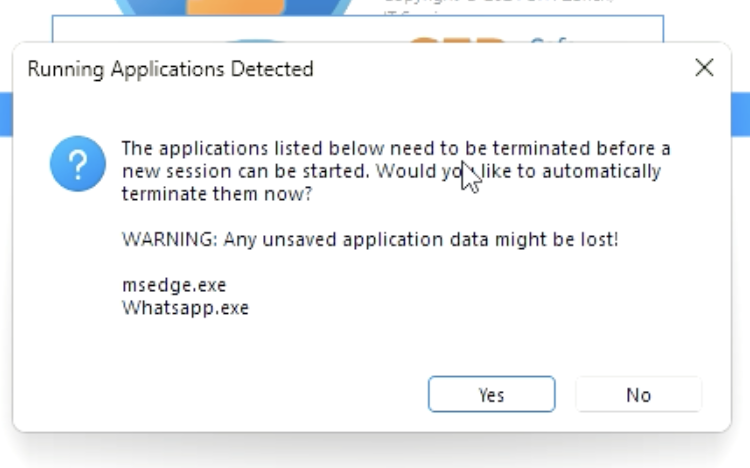
1. Pasang earphone/headphone berkabel pada laptop/PC Anda. Klik tombol "Buka Sistem EPrT"
2. Jika muncul pop-up yang meminta menutup aplikasi lain, klik “Ya”.
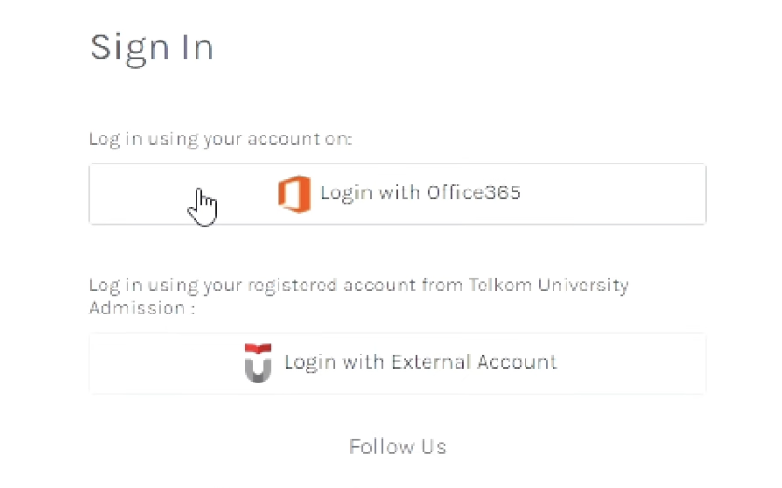
3. Anda akan diarahkan ke halaman login tes. Pilih Login with Office365. Masukkan username dan password akun onlinelearning.
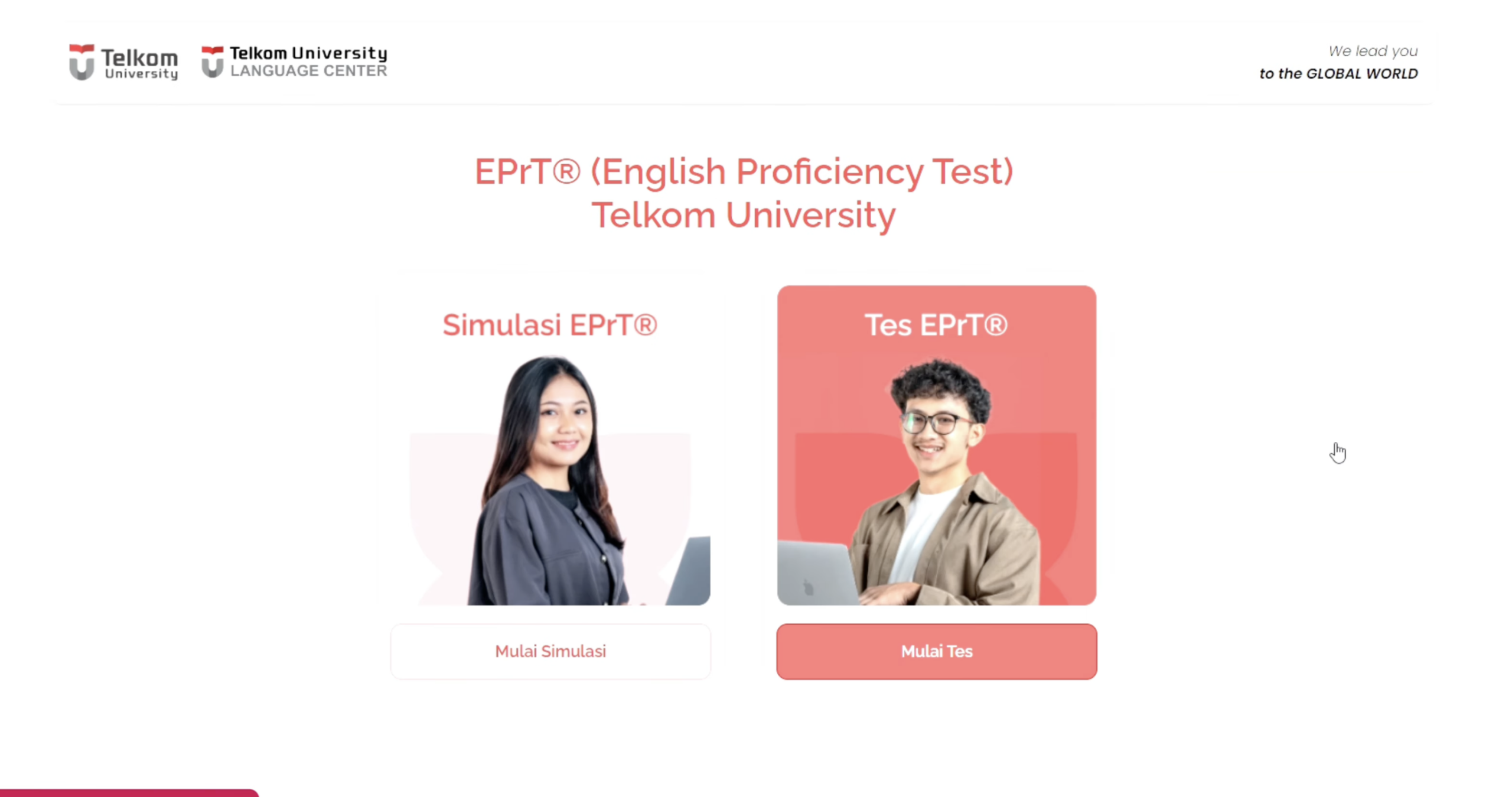
4. Anda akan diarahkan ke halaman utama EPrT®. Pilih Simulasi dengan klik tombol “Mulai Simulasi”. Anda akan masuk ke halaman EPrT HE Pre-Exam.
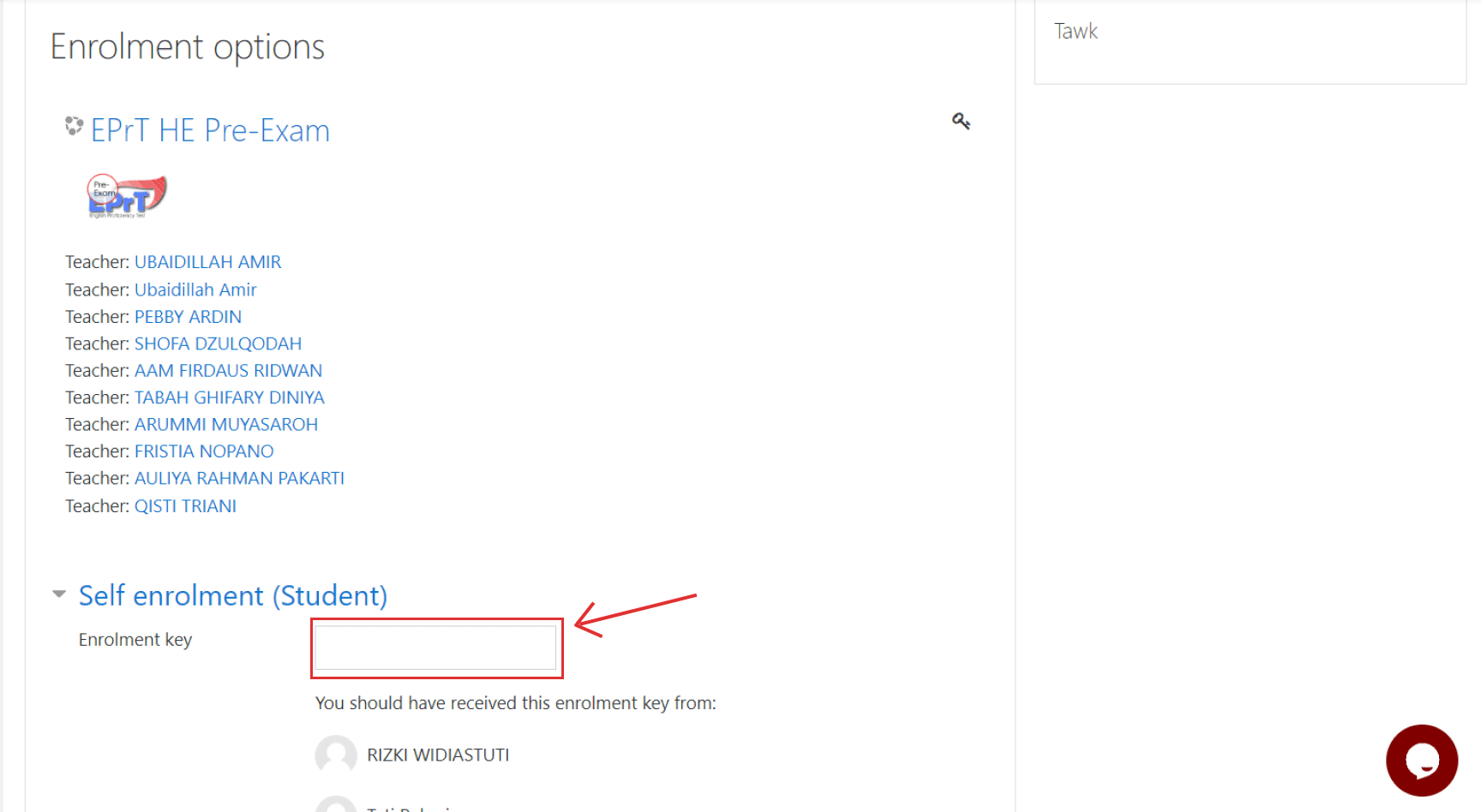
5. Gulir ke bawah hingga menemukan kotak input Enrollment Key. Masukkan Enrollment Key “coba-simulasi” lalu tekan Enter.
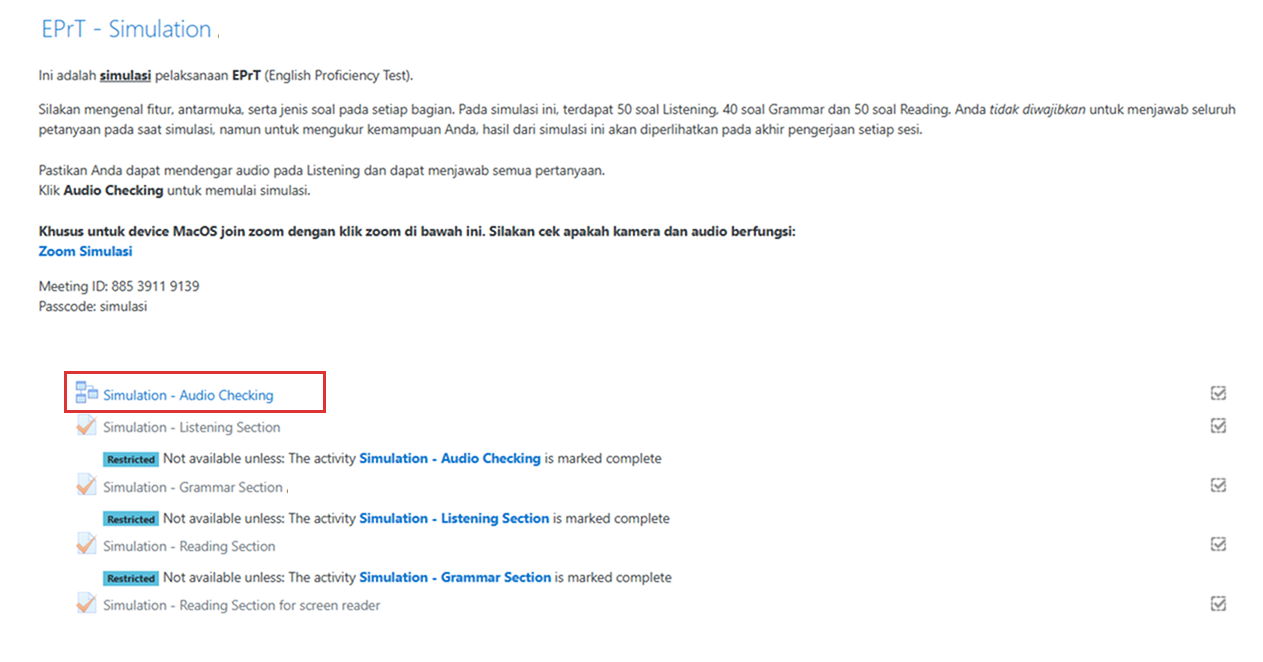
6. Anda akan diarahkan ke halaman Simulasi.
9. Pastikan earphone/headphone telah terpasang.
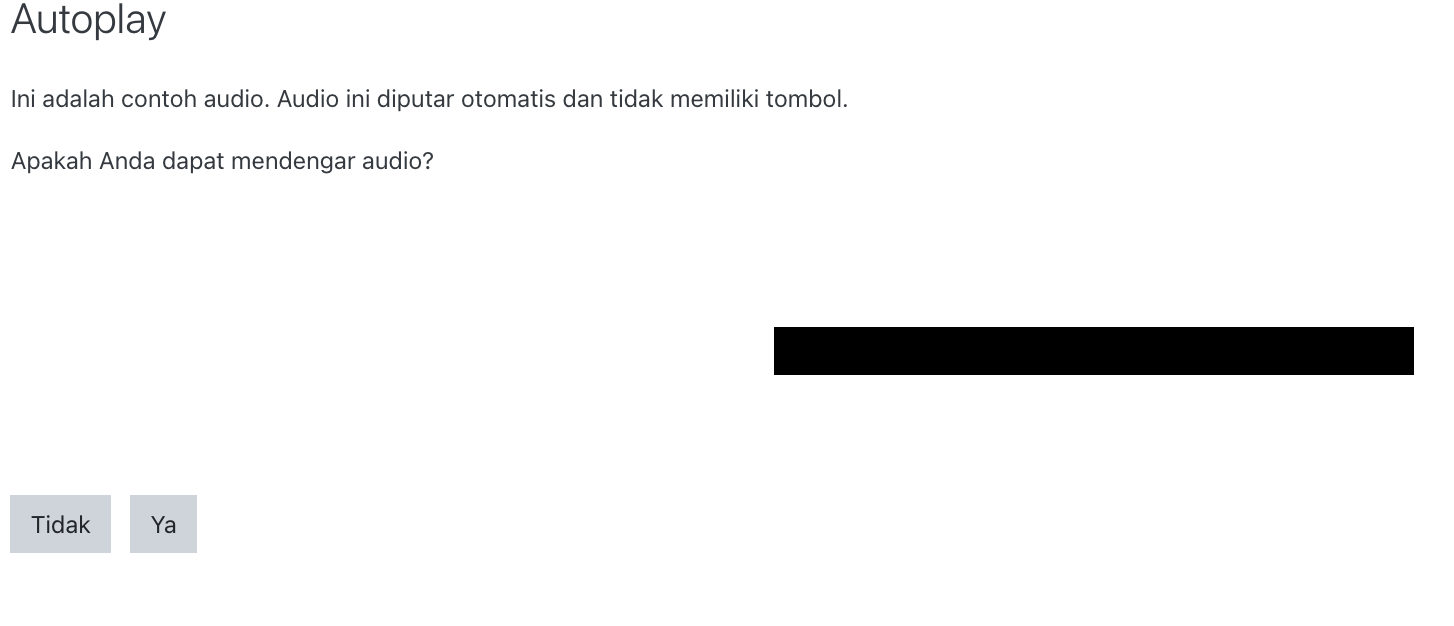
10. Pilih Audio Checking. Jika Anda mendengar audio contoh, klik “Ya”.
11. Klik tombol Listening Section untuk memulai sesi Listening.
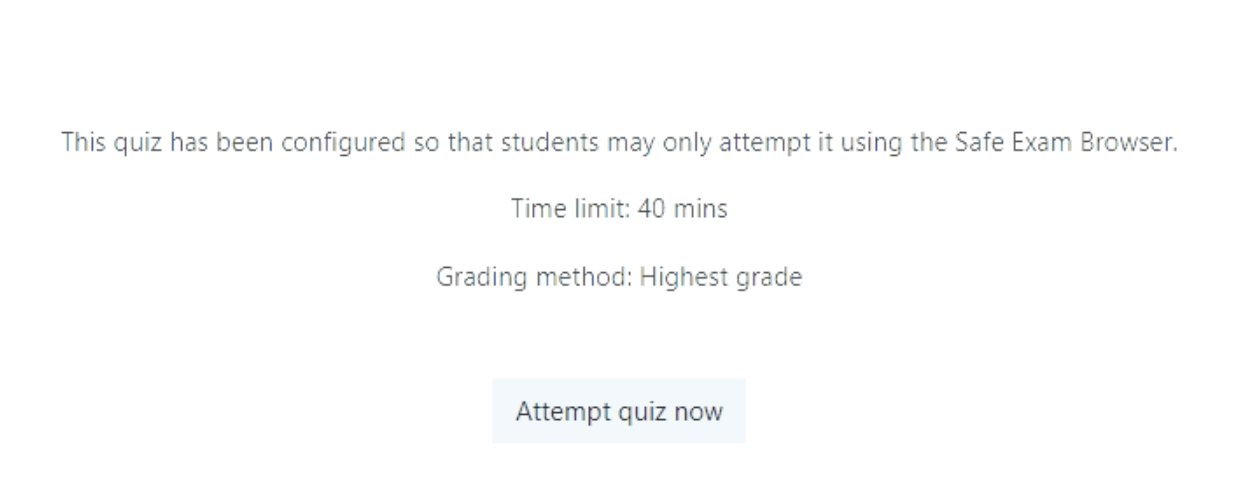
12. Gulir ke bawah, lalu klik “Attempt Quiz Now” dan kerjakan soal (tidak wajib diselesaikan seluruhnya). Setelah selesai, klik “Finish Attempt”.
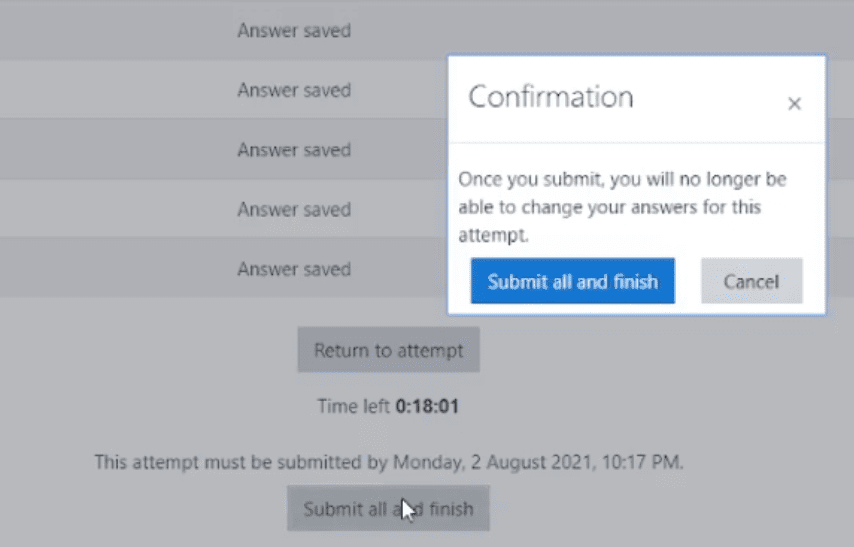
13. Setelah sesi Listening selesai, klik “Submit All and Finish”.
Submit All and Finish Listening
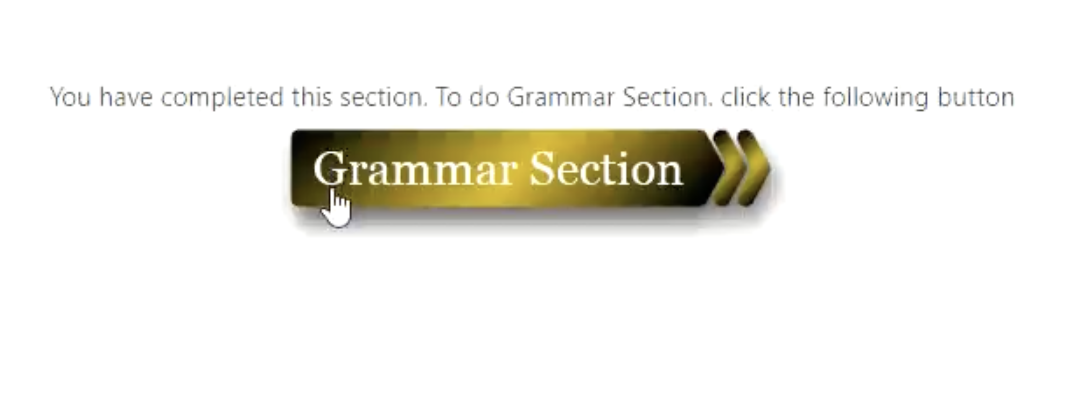
14. Lanjutkan ke Grammar Section, ikuti instruksi seperti pada Listening Section.
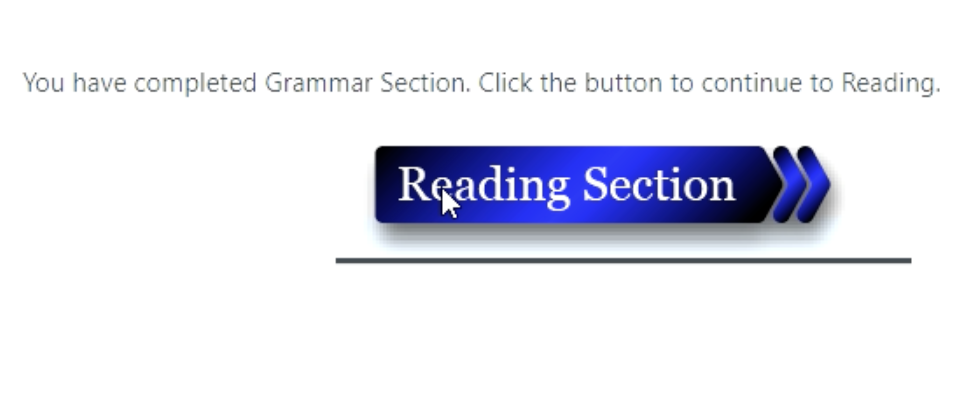
15. Setelah itu, lanjutkan ke Reading Section dan selesaikan seperti sebelumnya.
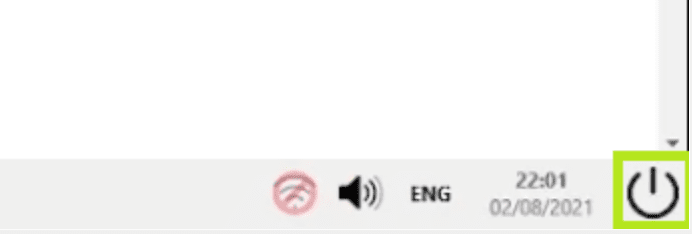
16. Setelah menyelesaikan seluruh bagian, keluar dari aplikasi dengan mengklik ikon power di pojok kanan bawah layar.
Tombol Keluar SEB
Show more +
Apabila Anda menemukan kendala selama proses persiapan atau simulasi, silakan klik tombol di bawah untuk mengakses "Bantuan Kendala" sehingga Anda dapat mengatasinya secara mandiri.
Mohon mengisi Formulir Checklist Persiapan EPrT® untuk memastikan kesiapan Anda sebelum pelaksanaan tes.
Pengisian formulir wajib dilakukan sebelum tes. Peserta yang tidak mengisi formulir checklist dan mengalami kendala saat pelaksanaan tes tidak diperkenankan mengikuti tes dan tidak dapat mengajukan reschedule.

Jika terdapat kendala pada saat persiapan dan simulasi, silakan konsultasikan dengan Admin Telkom University Language Center (LaC) melalui WhatsApp 0821-1735-3482.

Jadwal konsultasi:
● Senin–Kamis: 09.00–12.00 & 13.00–16.00
● Jumat: 09.00–11.00 & 14.00–16.00

Lokasi:
Gedung Grha Cacuk Sudarijanto-A, A 112
Jl. Telekomunikasi No. 1, Dayeuhkolot, Bandung
Pelaksanaan Tes
Apabila peserta terbukti melakukan pelanggaran, peserta akan diberikan sanksi sesuai dengan ketentuan yang berlaku di Telkom University.
A. Sebelum Tes Dimulai
  1. Pastikan Anda telah mengunduh dan menginstal aplikasi SEB pada perangkat laptop yang Anda gunakan saat tes.
  2. Pastikan Anda telah memenuhi persyaratan dan melakukan persiapan tes.
  3. Pastikan Anda telah mengisi Formulir Checklist Persiapan.
  4. Pastikan daya laptop dan smartphone Anda terisi penuh.
  5. Pastikan Anda memiliki koneksi Internet dan pencahayaan ruangan yang baik.
  6. Siapkan kartu identitas yang masih berlaku (KTP/Kartu Pelajar/SIM/Paspor/KTM). Jika Anda tidak memiliki kartu identitas yang telah disebutkan, silakan siapkan akun iGracias/My Tel-U dan tampilan halaman data pribadi Anda sebelum memasuki ruangan.
  7. Makan, minum, dan istirahat yang cukup sebelum pelaksanaan tes.
  8. Silakan ke toilet sebelum tes berlangsung, karena jika tes sudah dimulai, Anda tidak diperkenankan keluar dari ruangan. Apabila meninggalkan ruangan sebelum tes selesai, maka tes Anda dianggap selesai.
  9. Pastikan Anda mengetahui jadwal tes EPrT® MABA Anda. Silakan cek jadwal pada laman tel-u.ac.id/jadwal-eprt-maba.
  1. Pastikan Anda mengikuti tes sesuai jadwal.
  2. Pastikan untuk mempersiapkan lingkungan tes dengan baik: koneksi internet dan kursi meja standar (peserta tanpa kursi meja standar atau lesehan tidak diperkenankan untuk mengikuti tes).
  3. Masuk Zoom tepat waktu dan disarankan 15 menit sebelum jadwal tes untuk melakukan persiapan. Peserta yang terlambat tidak dapat melakukan reschedule, dan fasilitas EPrT® MABA gratis dinyatakan hangus. Tidak ada tes susulan.
  4. Berpakaian rapi dan sopan selama tes.
  5. Melepas jaket, masker, dan jam tangan sebelum memasuki Zoom.
  6.  Setelah memasuki Zoom, rename Zoom Anda dengan format Nama Lengkap.
  7. Pengawas akan mengecek identitas Anda. Pengawas berhak menolak kartu identitas peserta apabila nama dan foto tidak tampak dengan jelas.
  8.  Posisikan smartphone dalam posisi landscape sehingga memperlihatkan layar dan badan Anda.
  9. Pengawas akan membacakan dan menjelaskan instruksi tes, tata tertib, dan hal-hal yang dianggap sebagai pelanggaran kepada Anda.
  10. Peserta membuka platform tes
  11. Peserta memasukkan password dan log in ke Online Learning Tel-U.
  12. Peserta memasukkan Enrolment Key yang diberikan oleh pengawas.
  13. Peserta mengerjakan soal tes EPrT®.
  14. Jika mengalami kendala, silakan sampaikan kepada pengawas. Anda akan dibantu oleh tim pengawas.
  15. Jika sudah selesai mengerjakan Reading (bagian terakhir dari tes EPrT®), isi terlebih dahulu kuesioner dengan klik tombol Questionnaire. Setelah melengkapi kuesioner, angkat tangan sebagai tanda Anda telah selesai mengerjakan tes.
  16. Pengawas akan memeriksa layar anda, untuk memastikan Anda telah menyelesaikan tes. Dilarang keluar dari Zoom dan keluar dari akun Anda sebelum diinstruksikan oleh pengawas.
  17. Jika Anda sudah selesai mengerjakan tes dan sudah dilakukan pengecekan oleh pengawas, Anda diperbolehkan untuk keluar dari Zoom.
Hal-hal yang dianggap pelanggaran dalam tes adalah:
  1. Membuka atau menggunakan aplikasi lain selain aplikasi tes.
  2. Menyalin (copy) atau melakukan capture terhadap soal tes.
  3. Mengunduh soal tes dalam bentuk apa pun.
  4. Mencatat atau membuat catatan selama tes berlangsung.
  5. Membuat kegaduhan yang mengganggu peserta tes lain.
  6. Mengerjakan tes milik peserta lain.
  7. Meletakkan barang di atas meja selain laptop, kartu identitas, dan smartphone.
  8. Mewakilkan pengerjaan tes kepada orang lain.
  9. Membuka smartphone selain untuk mengakses kode autentikasi.
  10. Menerima bantuan, baik secara langsung maupun tidak langsung, dari pihak lain dalam mengerjakan tes.
  11. Berkomunikasi dalam bentuk apa pun dengan pihak selain pengawas, baik secara langsung maupun tidak langsung.
  12. Memberikan jawaban kepada peserta lain.
  13. Membiarkan orang lain berada dalam ruangan yang sama selama tes berlangsung.
  14. Keluar atau meninggalkan Ruangan/Zoom tanpa izin pengawas.
  15. Makan, minum, atau merokok selama tes berlangsung.
Jika Anda melakukan pelanggaran tersebut, Anda akan dikenai sanksi akademik dan tes yang sedang Anda kerjakan akan dianulir. Pengawas berhak menghentikan pengerjaan tes dan akan melaporkan segala tindak pelanggaran untuk ditindaklanjuti kemudian.
Informasi Hasil tes
Hasil tes akan diunggah ke iGracias paling lambat pada tanggal 4 Januari 2027. Sertifikat tes dapat diunduh di iGracias oleh masing-masing peserta tes. Langkah-langkah untuk mengunduh sertifikat EPrT®:
1. Kunjungi iGracias
Kunjungi iGracias, bagi Civitas Telkom University, silakan klik tombol Login untuk masuk. Sementara itu, peserta Non-Civitas dapat memilih menu Others untuk melanjutkan proses unduh sertifikat.
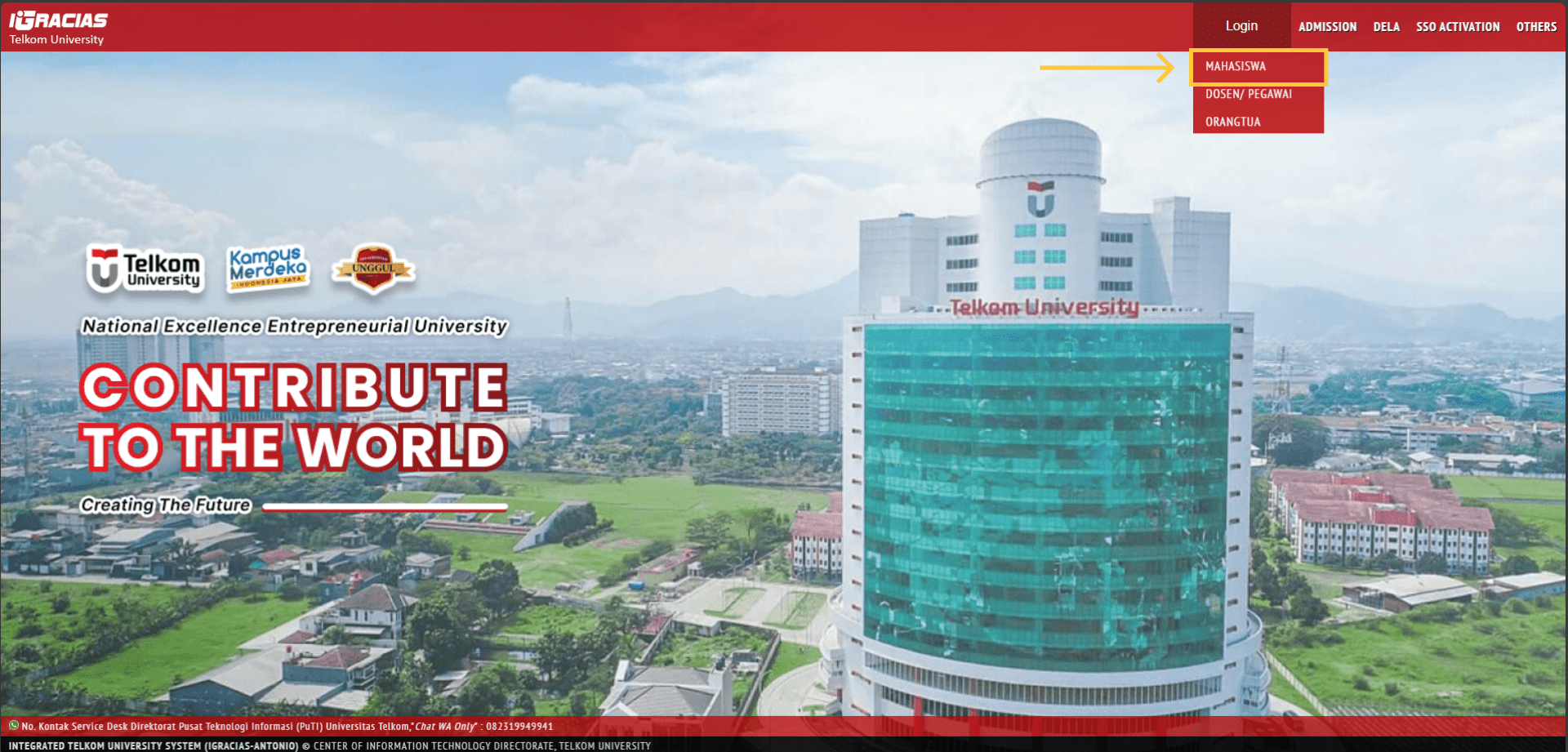
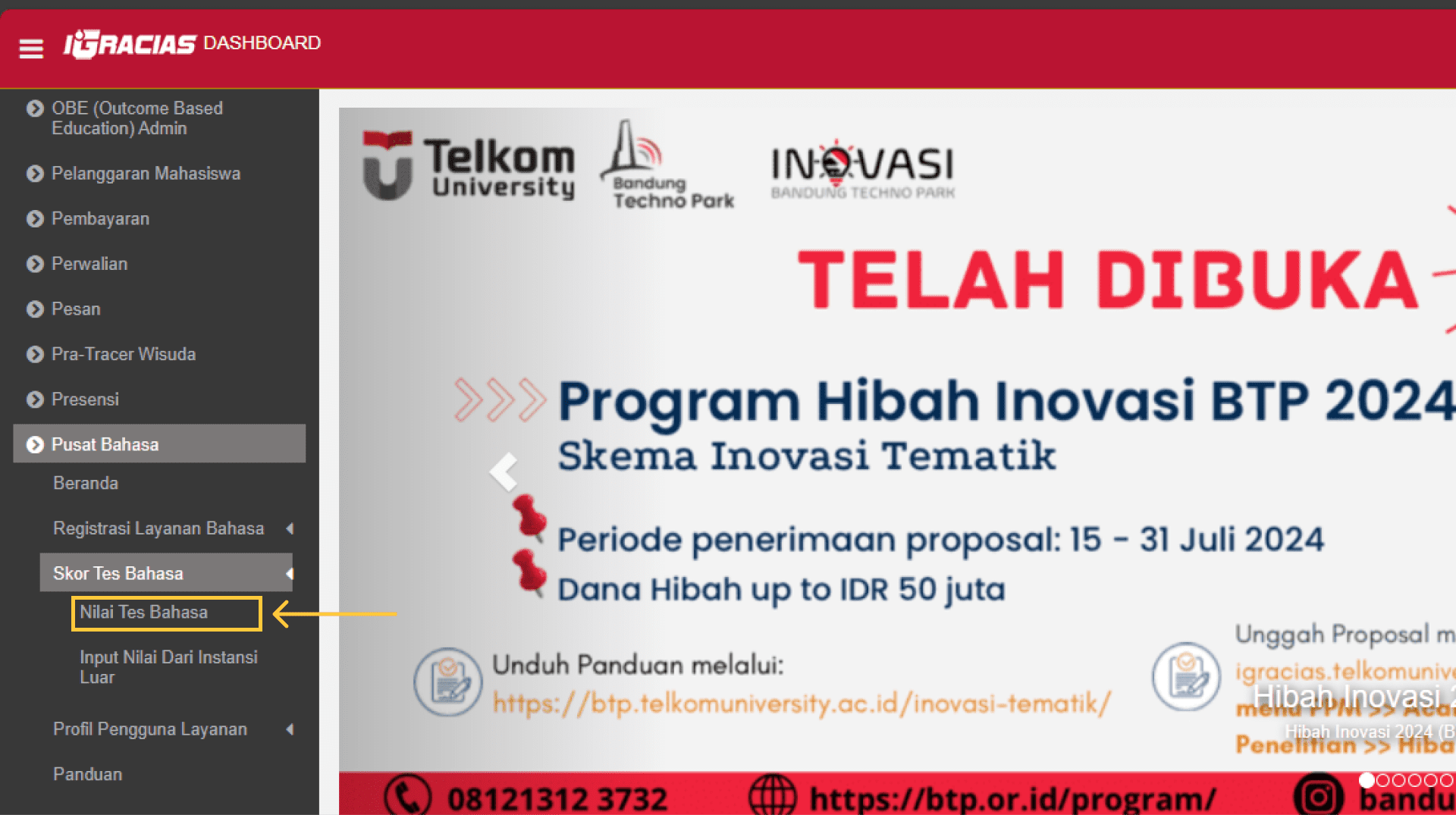
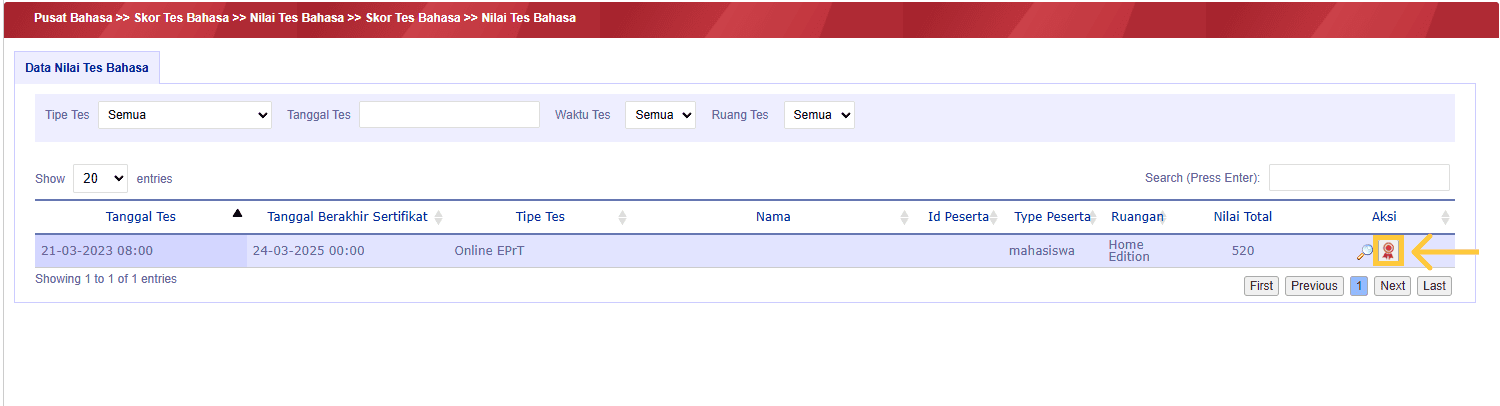
Setelah berhasil masuk ke iGracias, pilih menu Pusat Bahasa → Skor Tes Bahasa → Nilai Tes Bahasa
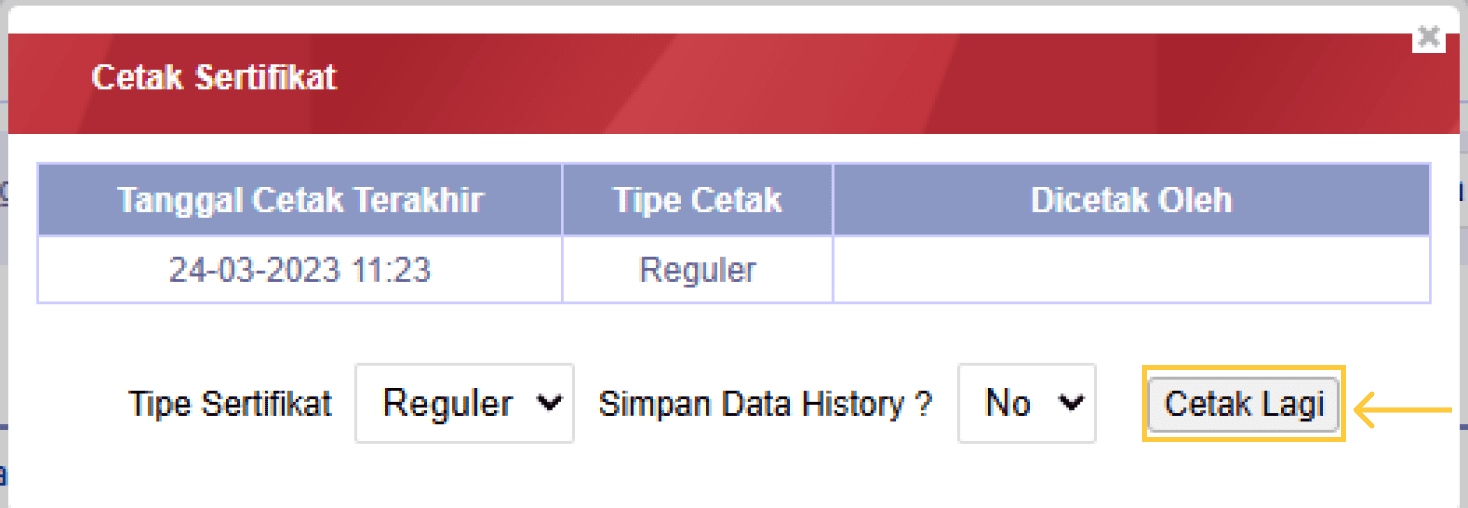
Klik ikon sertifikat pada kolom Aksi kemudian klik Cetak

EPrT® (English Proficiency Test)

Klik tombol di bawah untuk simulasi atau tes EPrT®.
Pastikan Anda sudah menginstal aplikasi SEB (Safe Exam Browser) sesuai persyaratan sebelum mengklik tombol di bawah ini.
Jangan Lewatkan Informasi Terbaru!
Dapatkan informasi terkini seputar layanan, jadwal, program, dan pengumuman penting langsung dari LaC!