
TOEFL ITP®
Ikuti Tes TOEFL ITP resmi di Pusat Bahasa Tel-U untuk keperluan akademik dan karier. Pendaftaran mudah, murah dan jadwal fleksibel.
Rp550.000
Tarif
● Civitas Tel-U: Rp550.000
● Non Civitas Tel-U: Rp610.500
Jadwal
Hari selasa tiap minggunya
Waktu
● Sesi 1: 09.00 – 12.00 WIB
● Sesi 2: 13.30 – 16.30 WIB
Pelaksanaan
● Tes dilaksanakan secara onsite dan online.
● Untuk tes luring dilaksanakan di Pusat Bahasa Universitas Telkom.
● Untuk tes daring, peserta wajib mempersiapkan perangkat tes sebaik mungkin serta memastikan pelaksanaan tes di tempat pribadi dan tidak ada orang disekitarnya.
● Tes hanya dapat dilaksanakan di Indonesia.
Perhatian!
Pastikan Anda sudah membaca panduan tes TOEFL ITP di bawah ini. Jika sudah silakan lanjutkan untuk daftar tes dengan menekan tombol “Daftar” sesuai jenis tes yang dipilih. Namun jika belum, silakan untuk membaca panduan terlebih dahulu.
Perhatian!
● Sebelum mendaftar, baca terlebih dahulu panduan di bawah dan ikuti langkah-langkahnya.
● Tes TOEFL ITP® ini hanya dapat dilaksanakan di Indonesia.
● Media tulis yang diperbolehkan hanya whiteboard/file folder plastik dan erasable marker (kertas dan pulpen/pensil tidak diperkenankan). Media catat hanya opsional dan tidak diharuskan
Tentang
TOEFL ITP® adalah alat resmi yang diakui secara internasional untuk mengukur kecakapan berbahasa Inggris. Tes ini merupakan produk resmi dari Educational Testing Service (ETS).
Komponen kecakapan yang diujikan pada TOEFL ITP® mencakup:
● Listening Competence sebanyak 50 soal
● Grammar Competence sebanyak 40 soal
● Reading Competence sebanyak 50 soal
Durasi pelaksanaan TOEFL ITP®: ± 3 jam
Masa berlaku sertifikat TOEFL ITP®: 2 tahun
Rentang skor TOEFL ITP®: 310 – 677
Peserta akan mendapatkan Certificate of Achievement resmi dengan tingkatan sebagai berikut:
● Bronze: Skor 433–542
● Silver: Skor 543–619
● Gold: Skor 620–677
Tempat Tes Resmi
Pusat Bahasa Universitas Telkom merupakan authorized test center untuk TOEFL ITP® yang bekerja sama dengan IIEF (Indonesia International Education Foundation).
Kontak LaC
Email: LaC@telkomuniversity.ac.id
WhatsApp: 0821-2929-4443 (Chat Only)
Instagram: @lac.telkomuniv
Jam layanan:
● Senin – Jumat
● Pukul 08.00 – 16.00 WIB
Jadwal & Pendaftaran Tes
A. Jadwal Tes
B. Pendaftaran melalui Google Form
Untuk mendaftar tes TOEFL ITP®, silakan isi formulir pendaftaran dengan data yang benar dan lengkap melalui Google Form. Klik tombol di bawah ini untuk mengakses formulir pendaftaran.
C. Pembayaran Tes
Perhatian!
Jika Anda tidak menerima instruksi pembayaran H-1 melalui email setelah pendaftaran berakhir. Mohon untuk menghubungi admin.
Instruksi pembayaran akan dikirimkan kepada masing-masing peserta setelah tanggal registrasi berakhir. Dimohon untuk tidak melakukan pembayaran sebelum menerima instruksi pembayaran dari Pusat Bahasa. Biaya yang sudah dibayarkan tidak dapat dikembalikan untuk alasan apapun.
Berikut panduan singkat pembayaran tes:
1. Lakukan pembayaran dan simpan bukti pembayaran. Tata cara pembayaran akan dikirimkan kepada masing-masing peserta melalui email.
2. Upload bukti pembayaran sebelum pukul 16:00 WIB. (Form hanya dibuka di jam layanan LaC Senin-Jumat pukul 08:00-16:00 WIB. Sabtu, Minggu, dan Libur Nasional tutup). Klik tombol di bawah ini untuk upload bukti bayar:
3. Jika pembayaran sudah sesuai dan terkonfirmasi, Anda akan mendapatkan email konfirmasi data peserta dengan subjek “Konfirmasi Data Peserta TOEFL ITP®“, kemudian peserta akan dimasukkan ke dalam grup whatsapp tes TOEFL ITP®.
Persyaratan Tes Onsite
Perhatian!
Bagi peserta yang tidak dapat memenuhi ketentuan yang sudah diberikan karena persiapan berlum dilakukan, peserta tidak diperkenankan mengikuti tes dan uang pendaftaran tidak dapat dikembalikan.
Peserta wajib membawa salah satu identitas diri di bawah ini
● Kartu Tanda Penduduk
● Surat Izin Mengemudi
● Passport
Catatan: Foto diri pada identitas Anda wajib terlihat dengan jelas. Pengawas tes berhak menolak apabila foto diri Anda terlihat kurang jelas/buram.
Tes dilaksanakan di Pusat Bahasa Universitas Telkom, Gedung Grha Wiyata Cacuk Sudarijanto A, Lab. Bahasa KU1.02.17, Lantai 2.
Persyaratan Tes Online
Perhatian!
Bagi peserta yang tidak dapat memenuhi ketentuan yang sudah diberikan karena persiapan berlum dilakukan, peserta tidak diperkenankan mengikuti tes dan uang pendaftaran tidak dapat dikembalikan.
1. Laptop/PC
Tes dikerjakan melalui laptop/PC, bukan tablet atau smartphone. Hanya gunakan laptop/PC dengan sistem operasi Windows 8.1 ke atas dan Mac 10.11 (X El Capitan) ke atas.
Sistem operasi Windows 7, Windows 8, Mac 10.11 ke bawah, Linux, tablet Android, smartphone Android/iOS, dan iPad tidak dapat digunakan untuk tes.
2. Kamera/Webcam
Pastikan kamera bawaan laptop atau webcam pada PC dapat berfungsi dengan baik.
3. Earphone/Headphone
Gunakan earphone/headphone yang berkabel untuk mendengarkan audio pada Listening Section. Peserta dilarang menggunakan earphone bluetooth, speaker laptop, speaker bluetooth dan speaker eksternal untuk mengerjakan tes. Pengawas berhak menghentikan dan mengeluarkan peserta tes yang menggunakan earphone bluetooth, speaker laptop, speaker bluetooth dan speaker eksternal.
4. Smartphone
Smartphone akan digunakan selama tes untuk bergabung ke Zoom sebagai alat pengawasan. Pastikan smartphone berfungsi dengan baik.
1. Web Browser
Pastikan laptop atau PC yang akan digunakan untuk tes telah terinstal salah satu browser berikut:
● Google Chrome (versi minimal 85.0)
● Microsoft Edge Chromium (versi minimal 85.0)
● Firefox
● Safari 9
Pastikan browser yang digunakan telah diperbarui ke versi terbaru untuk memastikan kompatibilitas dan kinerja optimal selama tes.
2. .NET Framework
Pastikan laptop atau PC yang akan digunakan untuk tes telah terinstal .NET Framework minimal versi elah menginstal 4.6. Untuk memastikan kompatibilitas dan kinerja optimal selama tes, harap instal .NET Framework versi terbaru.
3. Secure Browser (Aplikasi Tes)
Pastikan Anda telah menginstal aplikasi Secure Browser pada laptop atau PC yang akan digunakan untuk tes. Klik tombol di bawah ini untuk mengunduh dan mengakses halaman instalasi aplikasi.
4. Zoom
Unduh dan instal aplikasi Zoom pada smartphone Anda melalui Playstore (untuk pengguna Android) atau Appstore (untuk pengguna iOS). Pastikan Anda menggunakan versi terbaru aplikasi untuk memastikan kompatibilitas dan fitur yang optimal selama tes.
1. Pastikan Anda mengerjakan di ruangan tertutup.
2. Pastikan pintu dan jendela tertutup (jendela ditutup gorden atau kain).
3. Pastikan Anda berada di dalam ruangan dengan pencahayaan yang bagus dan dilengkapi dengan meja untuk meletakkan PC/laptop serta tempat duduk untuk Anda gunakan selama tes.
4. Pastikan meja dan kursi standar, peserta tidak diperkenankan melakukan ujian dengan duduk di lantai menggunakan meja lipat/lesehan.
5. Pastikan tidak ada orang lain dan/atau gangguan lainnya di ruangan tempat Anda melaksanakan tes.
6. Pastikan lingkungan Anda tidak bising sehingga audio dapat terdengar dengan jelas.
7. Pastikan tidak ada device lain di sekitar Anda selain smartphone yang digunakan untuk Zoom dan PC/laptop untuk pengerjaan tes.
Selama pengerjaan tes, PC/laptop dan smartphone harus selalu terhubung ke Internet yang stabil. Upayakan memiliki koneksi stabil minimal 10 Mbps. Jika Anda menggunakan paket data, persiapkan sebesar total 10GB untuk pelaksanaan tes.
Cek kecepatan koneksi Anda melalui website fast.com
Persiapan Sebelum Tes
Klik tombol di bawah ini untuk download panduan Check Readiness & Practice Session TOEFL ITP®
Perhatian!
Bagi peserta yang tidak dapat memenuhi ketentuan yang sudah diberikan karena persiapan berlum dilakukan, peserta tidak diperkenankan mengikuti tes dan uang pendaftaran tidak dapat dikembalikan.
Pada tahap ini, Anda perlu melalui tiga langkah penting untuk memastikan perangkat siap digunakan selama tes (pastikan Anda menyimpan PDF hasil check readiness karena dokumen tersebut harus dilampirkan di form pendaftaran):
1. Run System Check
Memverifikasi bahwa perangkat Anda memenuhi spesifikasi minimum yang diperlukan untuk menjalankan tes.
2. Test Delivery Check
Jalankan Test Delivery Check untuk mencoba tes sampel. Tes ini mencakup contoh dari setiap jenis soal untuk memastikan perangkat Anda dapat menjalankan dan menampilkan tes dengan baik.
3. Bandwidth Check
Lakukan Bandwidth Check untuk mengukur kecepatan koneksi internet Anda. Tes ini memantau fluktuasi bandwidth sepanjang hari untuk memastikan koneksi stabil selama tes berlangsung.
Panduan Langkah-Langkah Check Readiness
Ikuti langkah-langkah berikut untuk memastikan perangkat Anda siap digunakan selama tes:
1. Kunjungi Halaman Website
Buka laman http://www.ets-ellonline.org/.
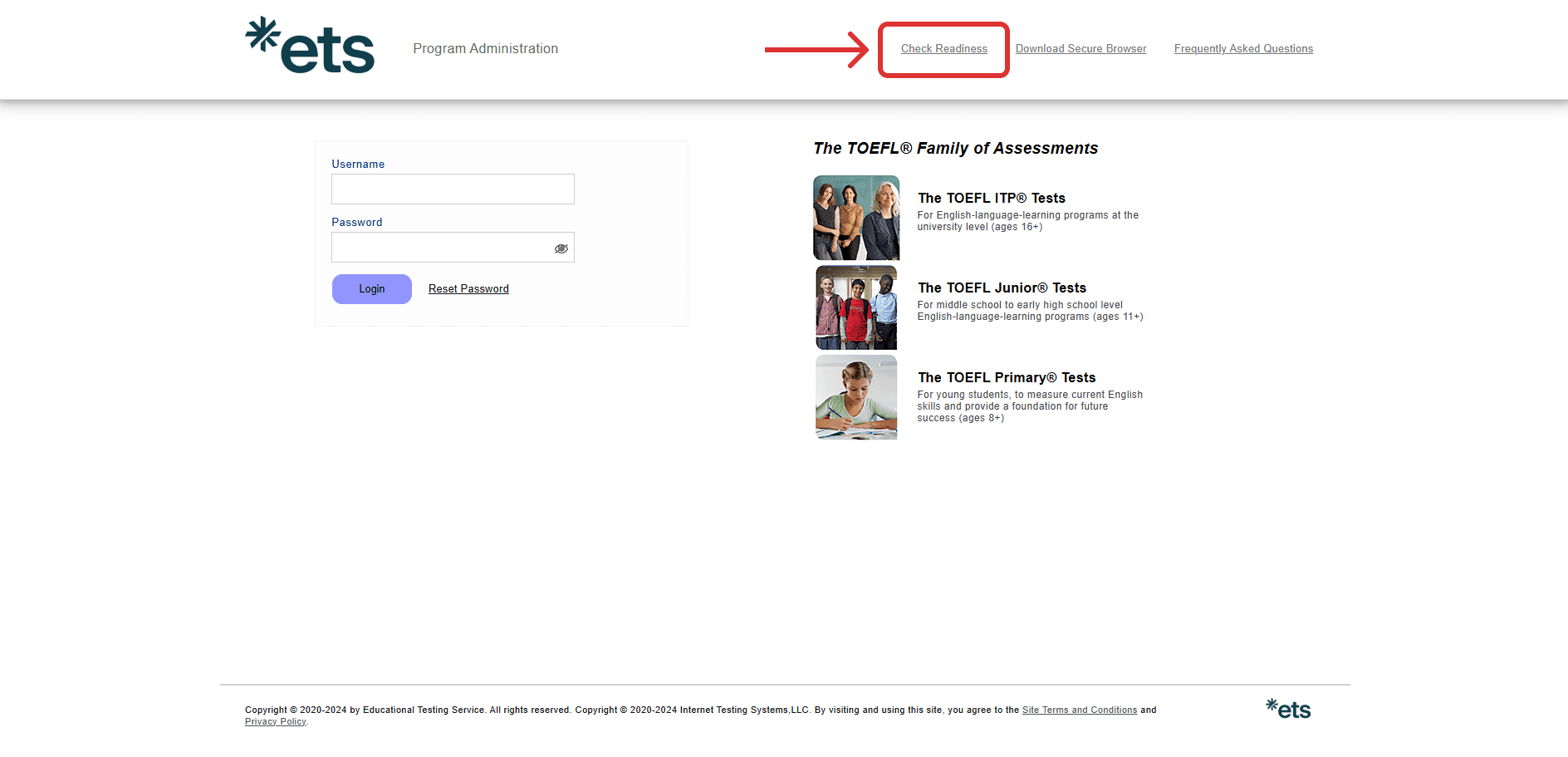
2. Akses Menu Check Readiness
Klik menu Check Readiness yang terletak di pojok kanan atas website.
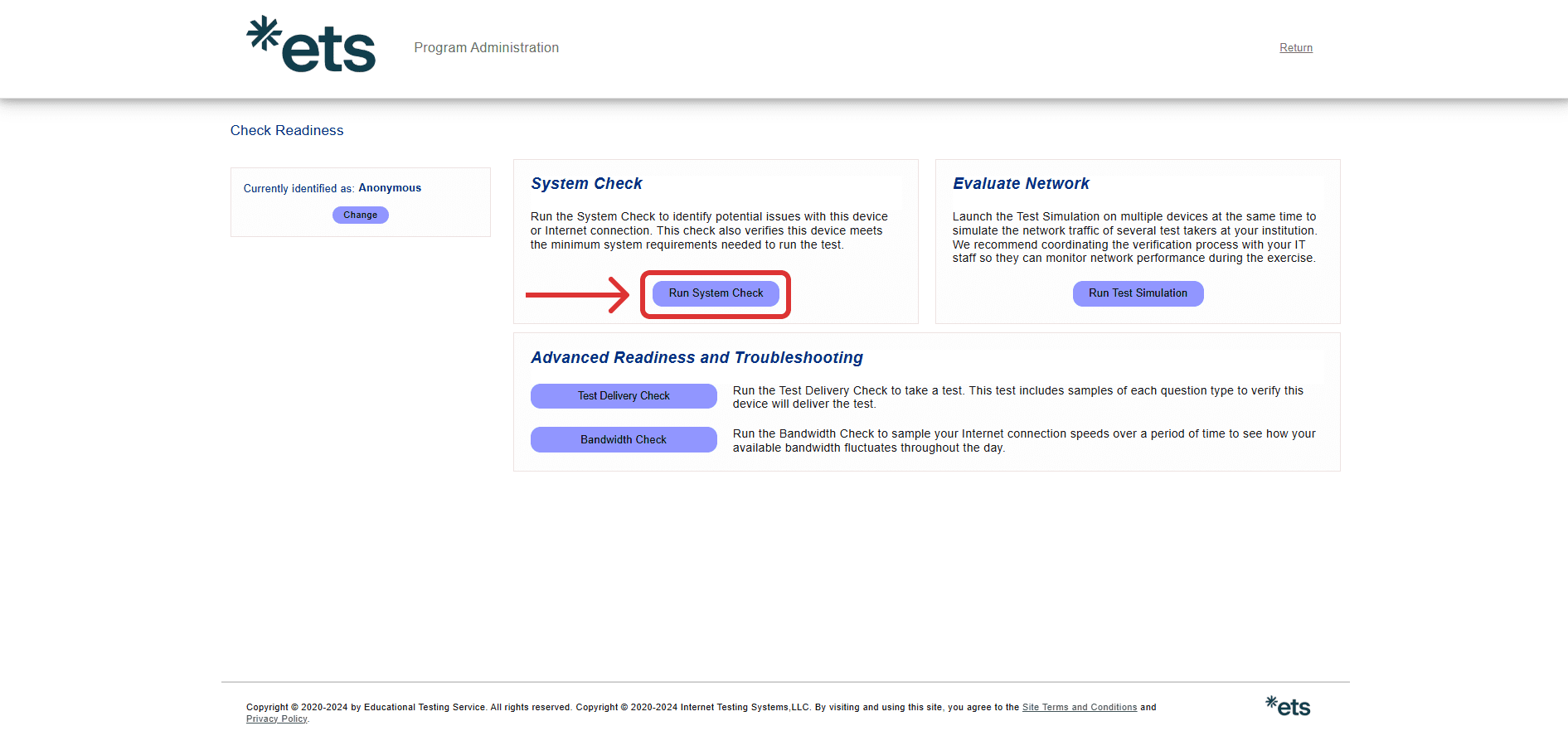
3. Jalankan System Check
3.1 Klik tombol “RUN SYSTEM CHECK” pada bagian kiri halaman.
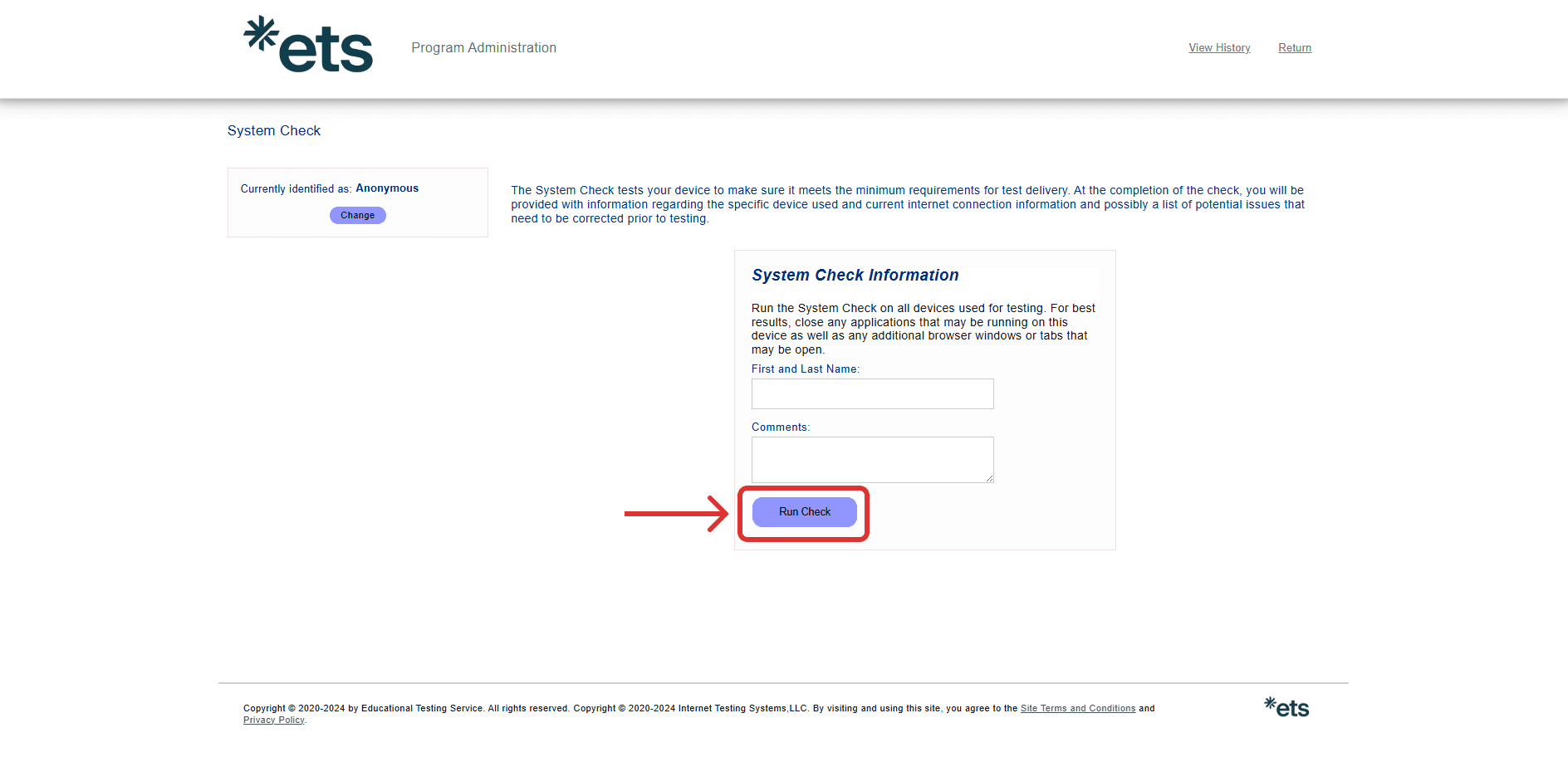
3. 2 Klik “RUN CHECK”. Pada bagian First Name dan Comments, Anda dapat mengosongkannya.
3.3 Tunggu hingga proses selesai. Hasil pengecekan akan ditampilkan seperti pada gambar di bawah ini.
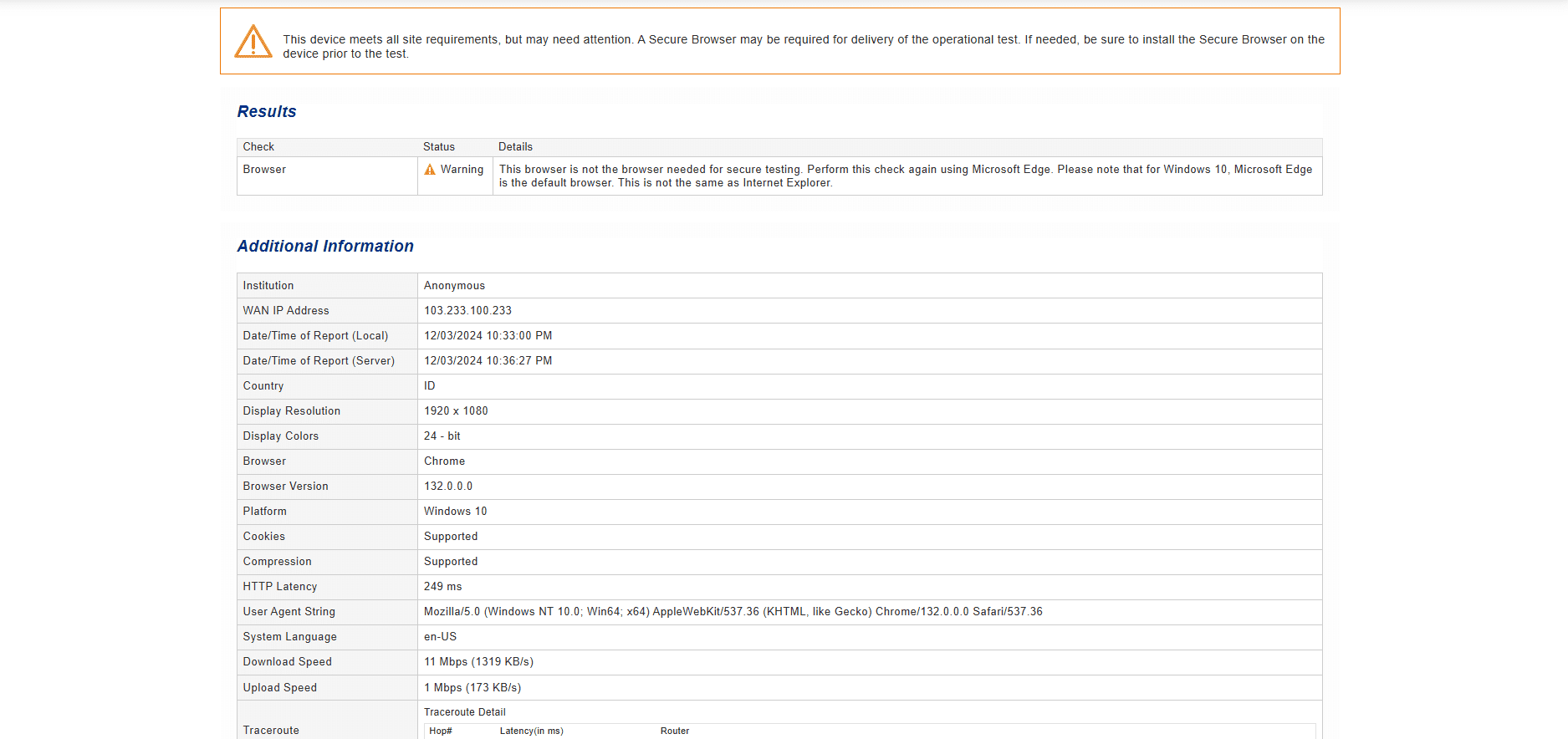
Catatan: Pada tahap ini harap diperhatikan icon warning , tanda icon tersebut adalah notifikasi yang harus anda perhatikan. Pada umumnya tanda icon tersebut di ikuti oleh informasi terkait “Minimun Reqirement”. Jika notifikasi tersebut mengenai “Internet Connections”, biasanya kualitas dari koneksi internet yang sedang digunakan kualitasnya kurang baik dan tidak memenuhi kriteria minimum.
Dan jika notifikasi tersebut mengenai “Browser”, dapat di coba menggunakan jenis browser yang lainnya. Pada umumnya
notifikasi tersebut menginformasikan secara detail apa saja yang perlu diperhatian oleh calon peserta test. Anda dapat melaporkan hal tersebut kepada Institusi.
4. Lakukan Test Delivery Check
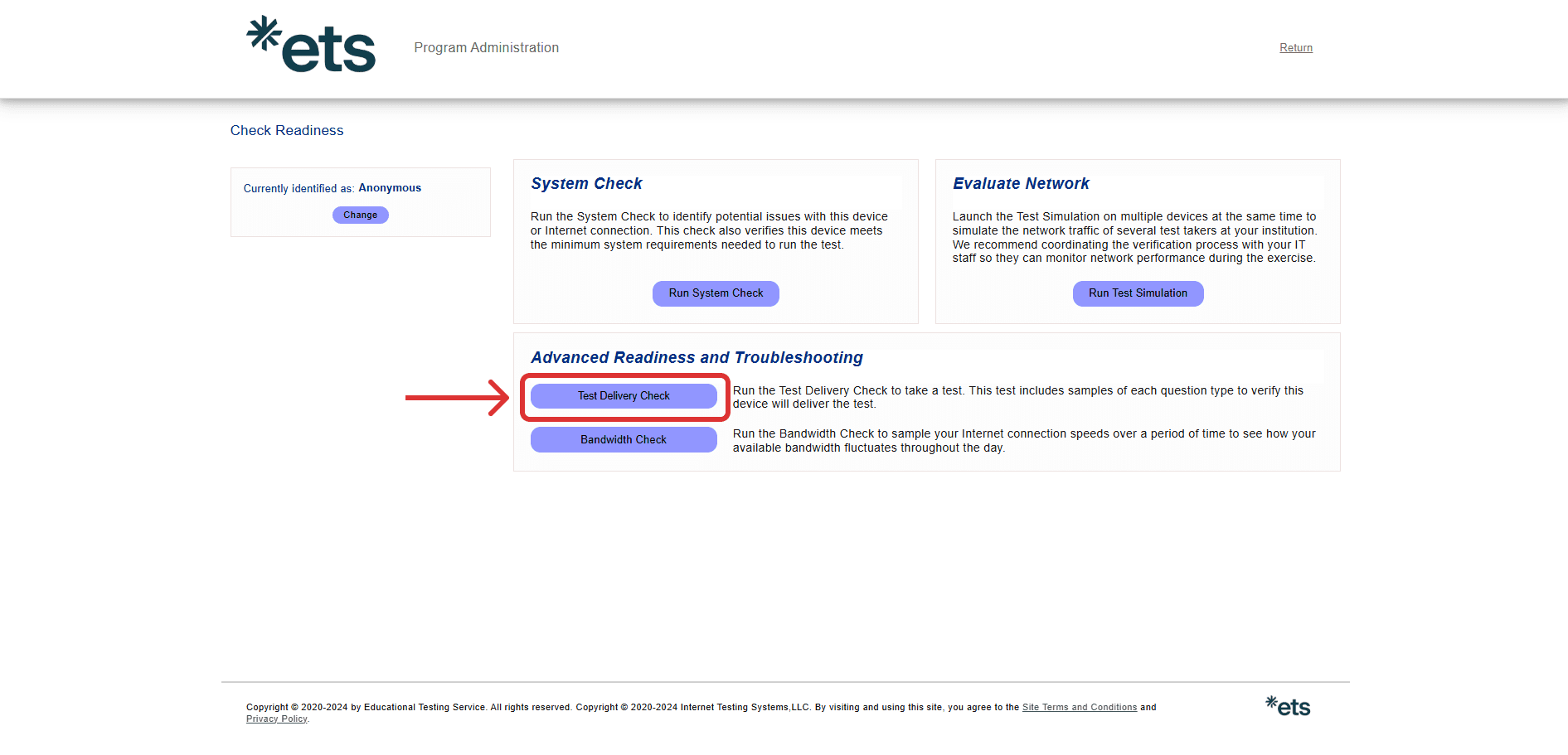
4.1 Pada bagian Advanced Readiness and Troubleshooting, klik tombol “TEST DELIVERY CHECK”. Anda akan melihat contoh soal dari setiap jenis pertanyaan untuk memastikan perangkat dapat menjalankan tes.
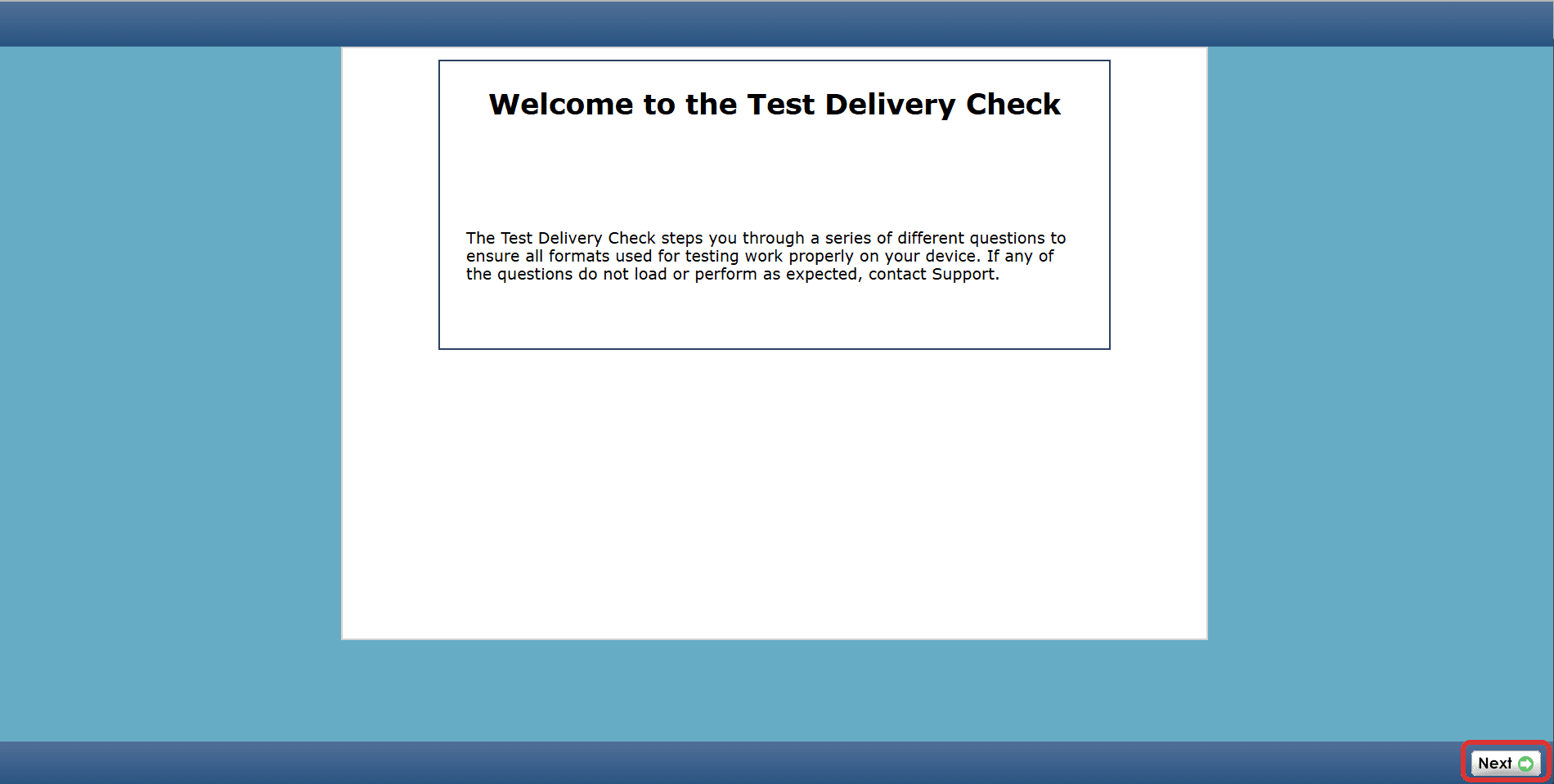
4.3 Akan muncul pop-up. Tekan “Next” sesuai instruksi yang muncul di layar hingga selesai.
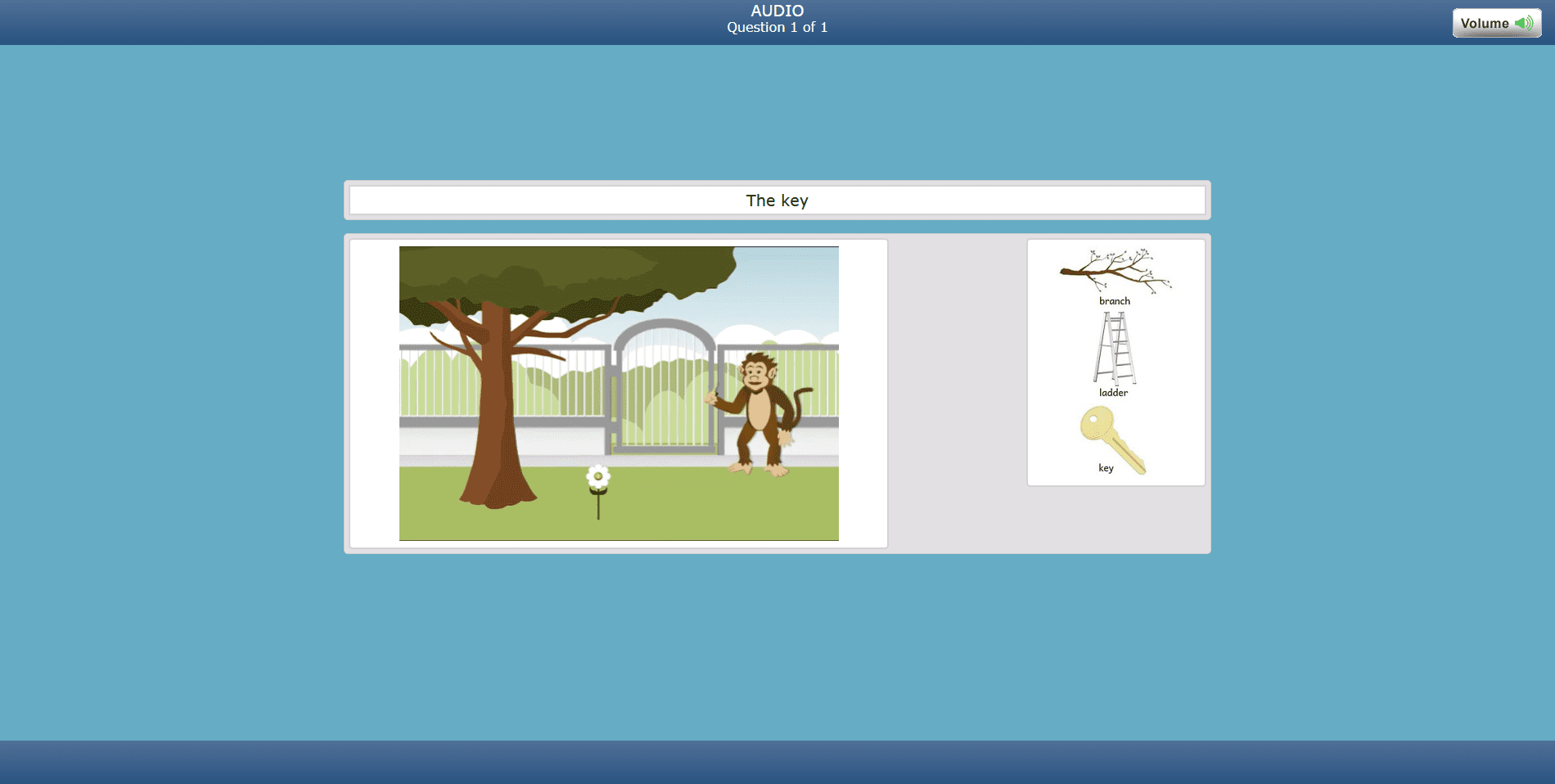
4.4 Setelah selesai, Anda akan menerima notifikasi hasil pengecekan.

5. Jalankan Bandwidth Check
5.1 Klik tombol “BANDWIDTH CHECK”.
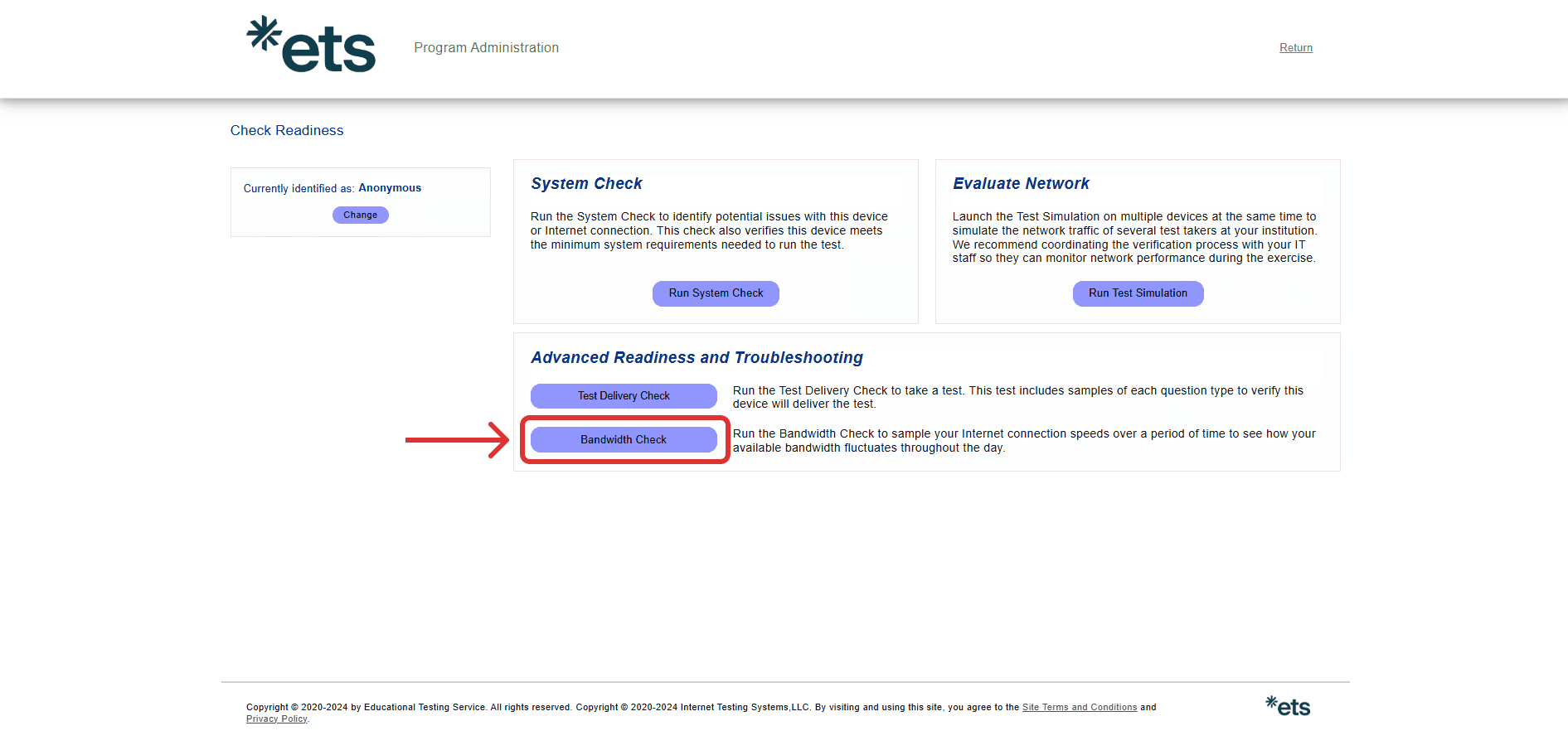
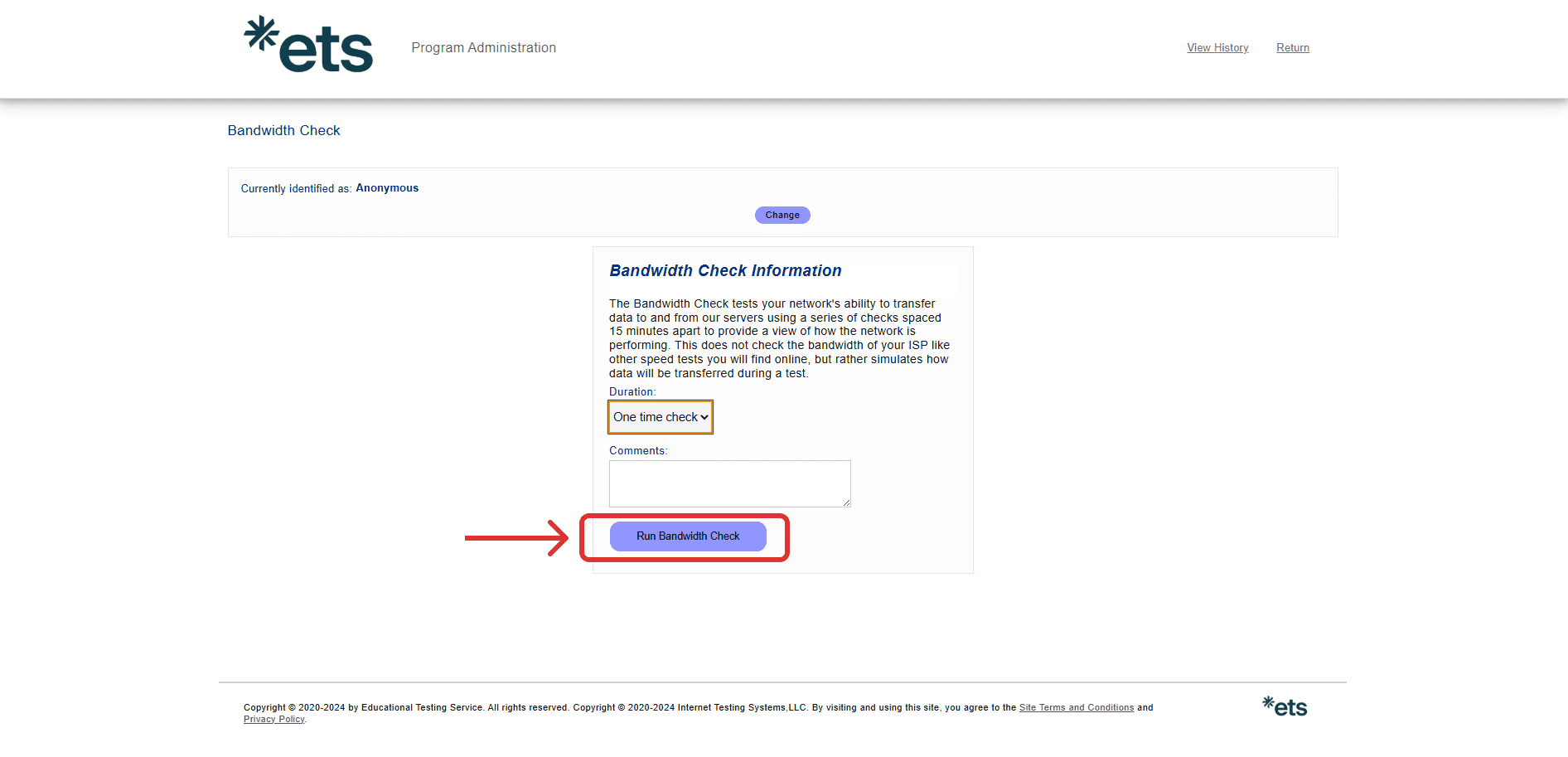
5.2 Pada menu Duration, pilih “One Time Check”. Bagian Comments dapat dibiarkan kosong.
5.3 Klik “Run Bandwidth Check” dan tunggu proses hingga selesai.
5.4 Untuk melihat hasil lebih detail, tekan tombol “View Detailed Results”.
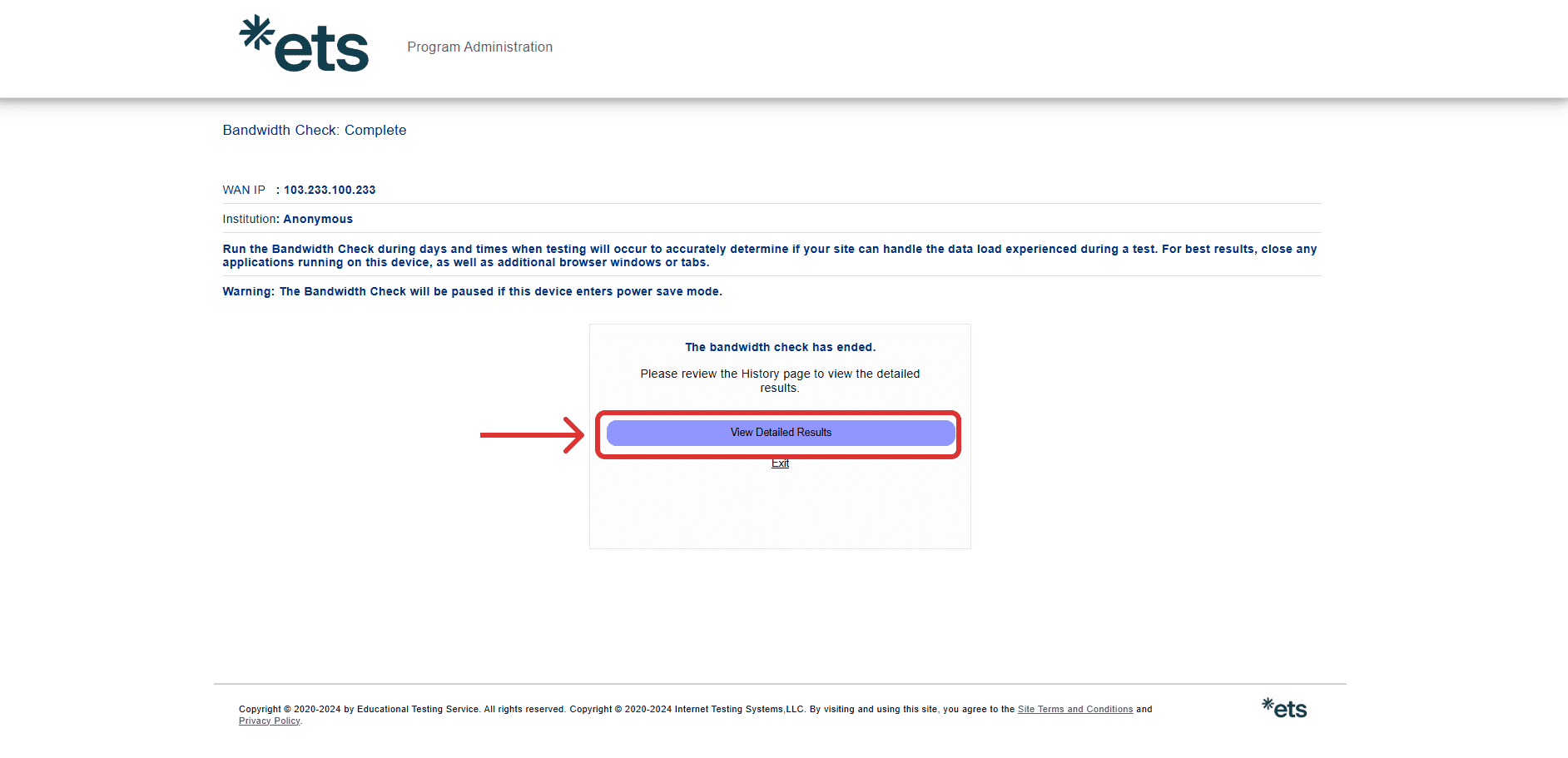
Dengan mengikuti langkah-langkah ini, Anda dapat memastikan perangkat Anda siap untuk digunakan selama tes.
Setelah berhasil menyelesaikan proses Check Readiness, peserta tes diwajibkan untuk melakukan Practice Session menggunakan perangkat yang akan digunakan saat tes. Berikut langkah-langkahnya:
1. Download dan Instalasi Secure Browser
2. Buka laman http://www.ets-ellonline.org/ kemudian klik menu “Download Secure Browser“.
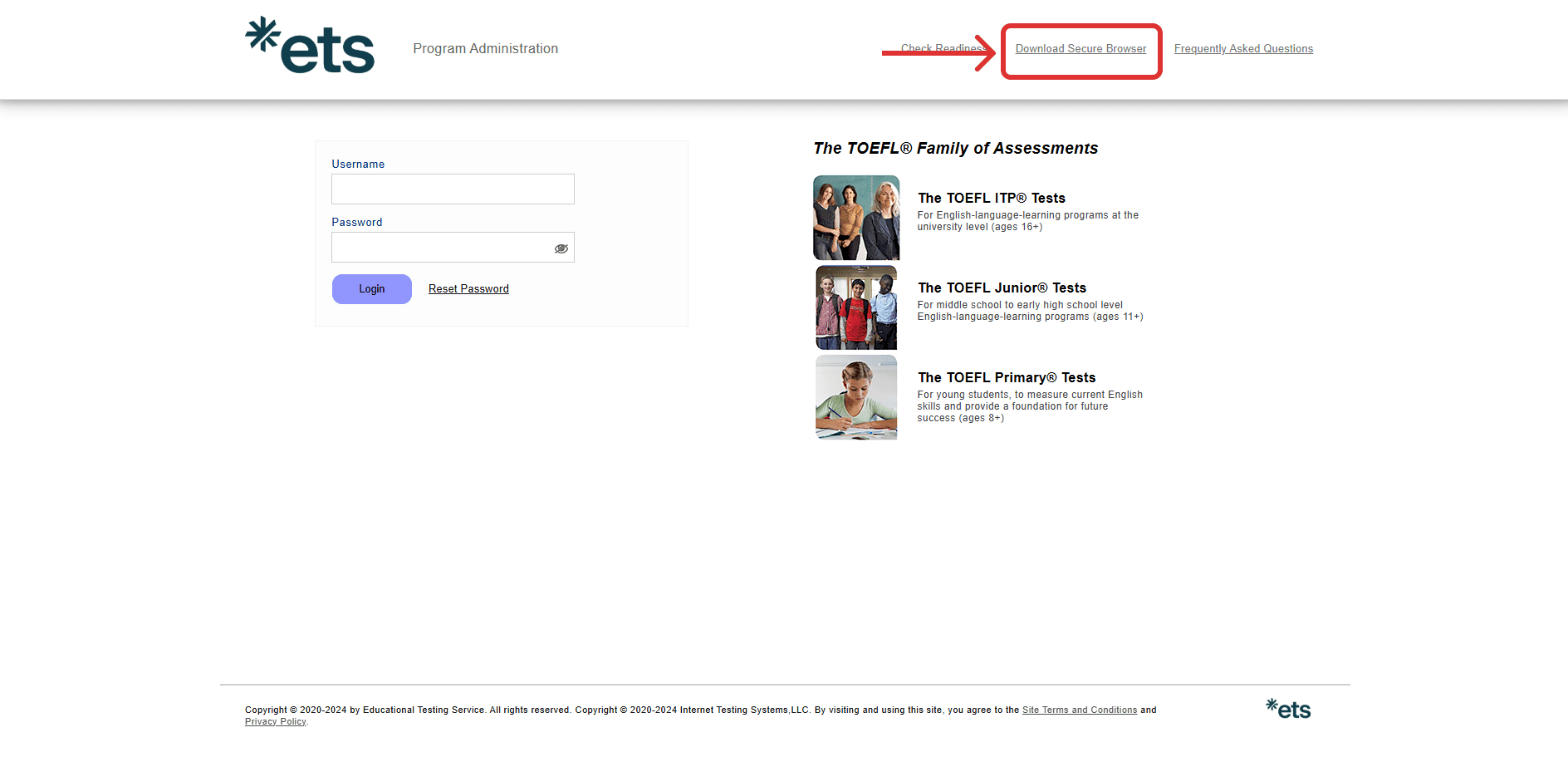
3. Website akan otomatis mendeteksi Operating System yang anda gunakan apakah itu menggunakan Windows ataupun Mac Os. Selanjutnya pilih Secure Browser for Windows dan klik tombol “Download”. Gambar dibawah ini adalah contoh yang
menggunakan sistem operasi Windows.
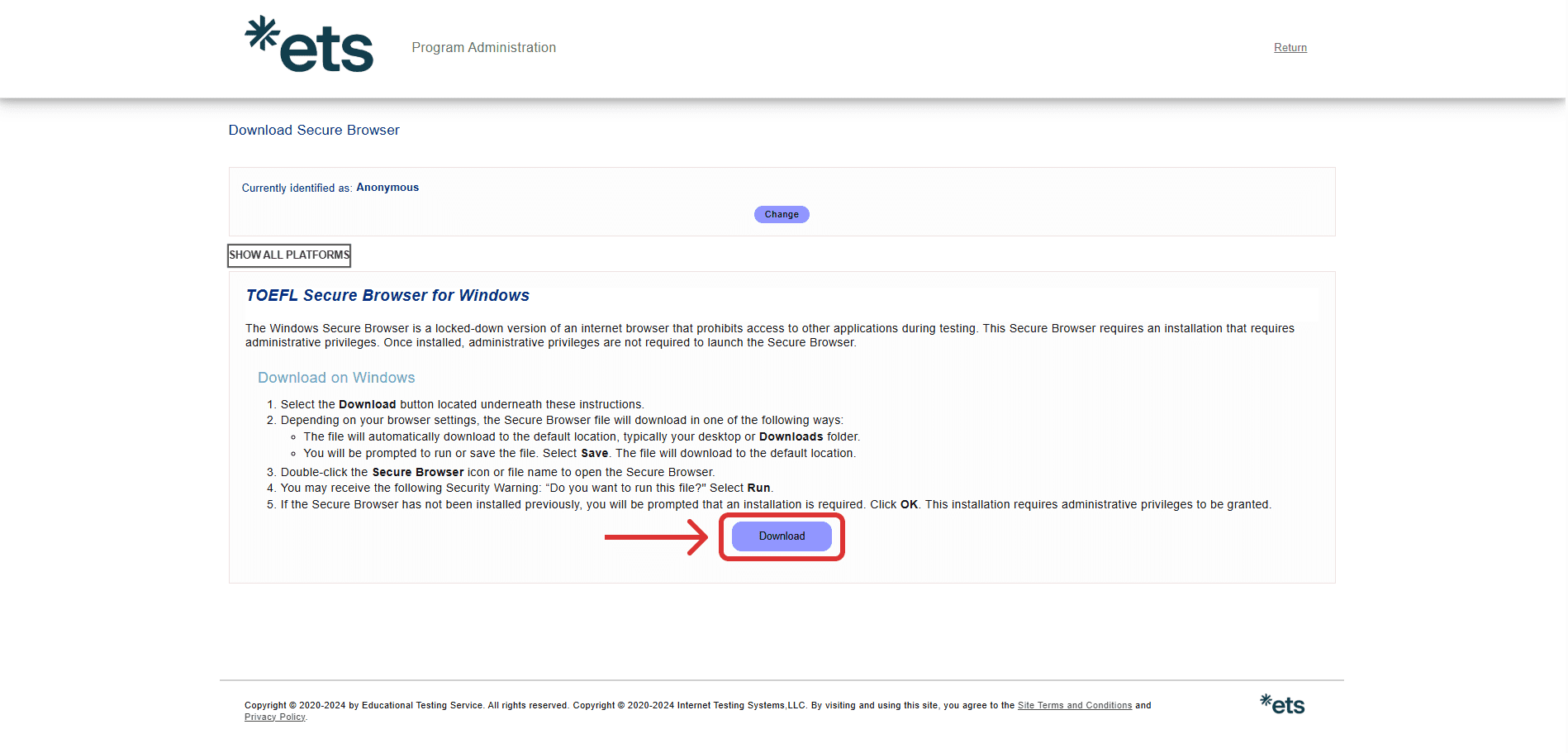
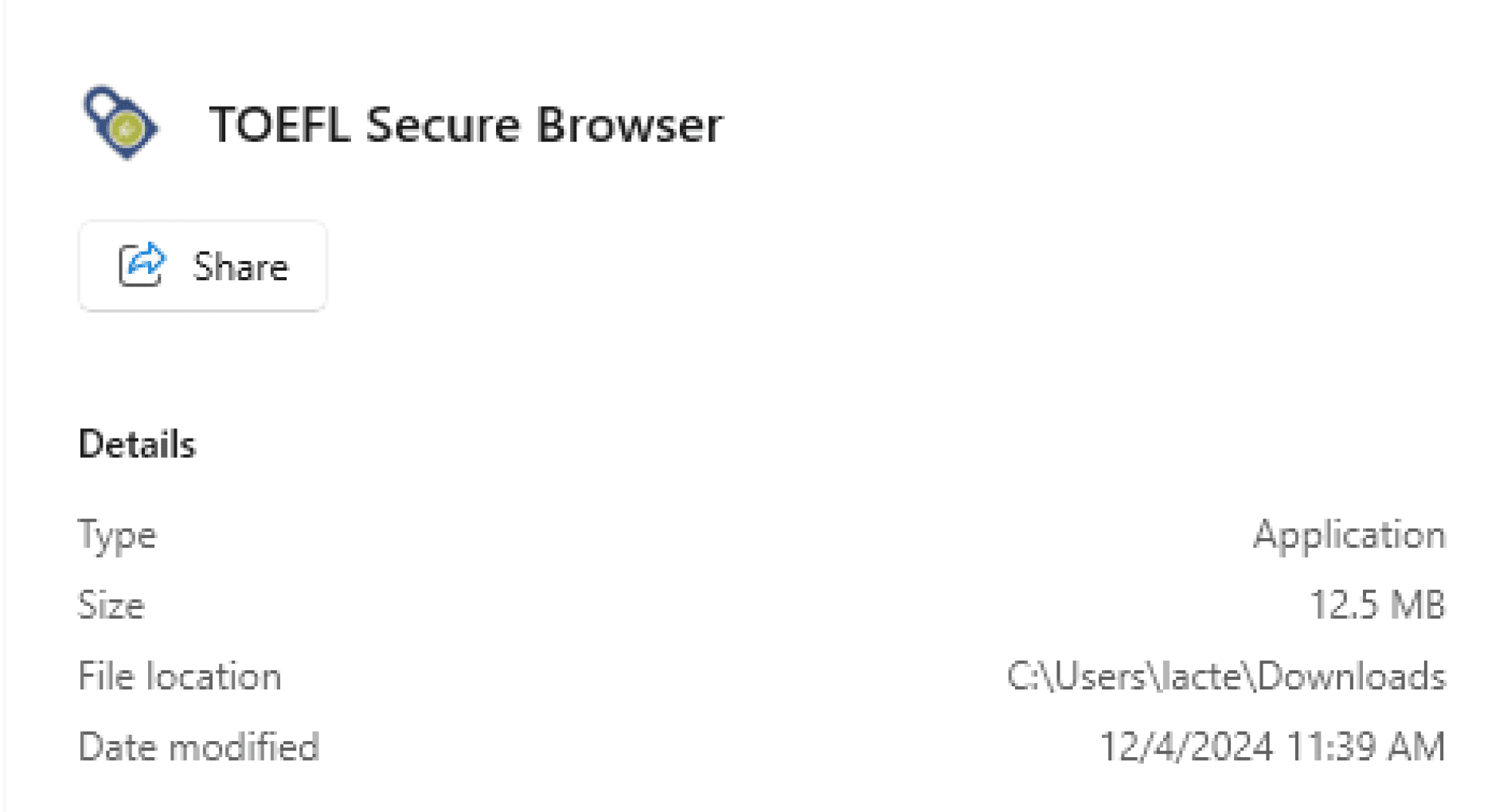
4. Hasil file yang telah di download adalah file TOEFL Secure Browser.exe
5. File yang telah di download, akan tersimpan di folder download. Untuk mengakses file tersebut, silakan double klik pada file tersebut dan secara otomatis aplikasi akan berjalan
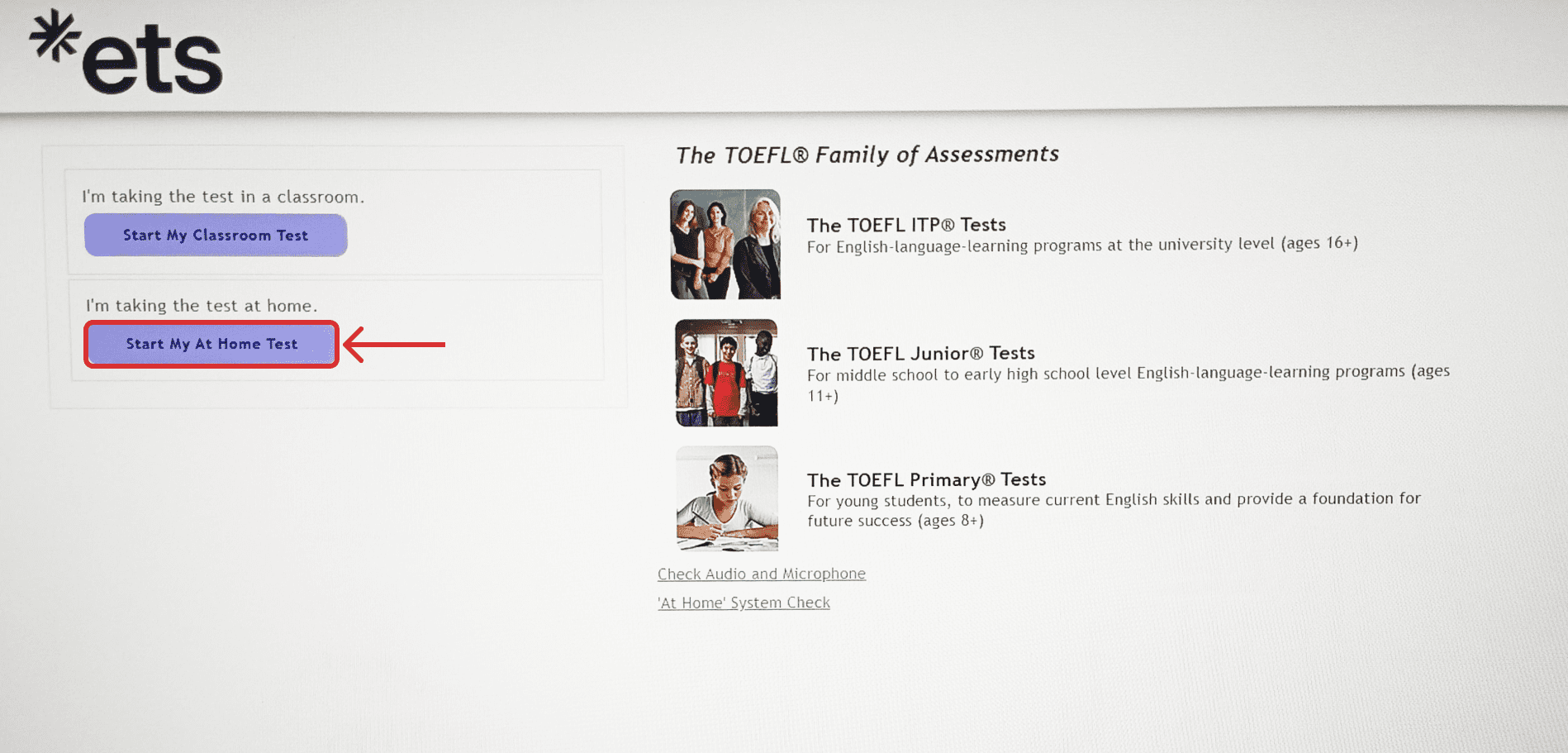
6. Buka Aplikasi Secure Browser dan pilih Start My at Home Test
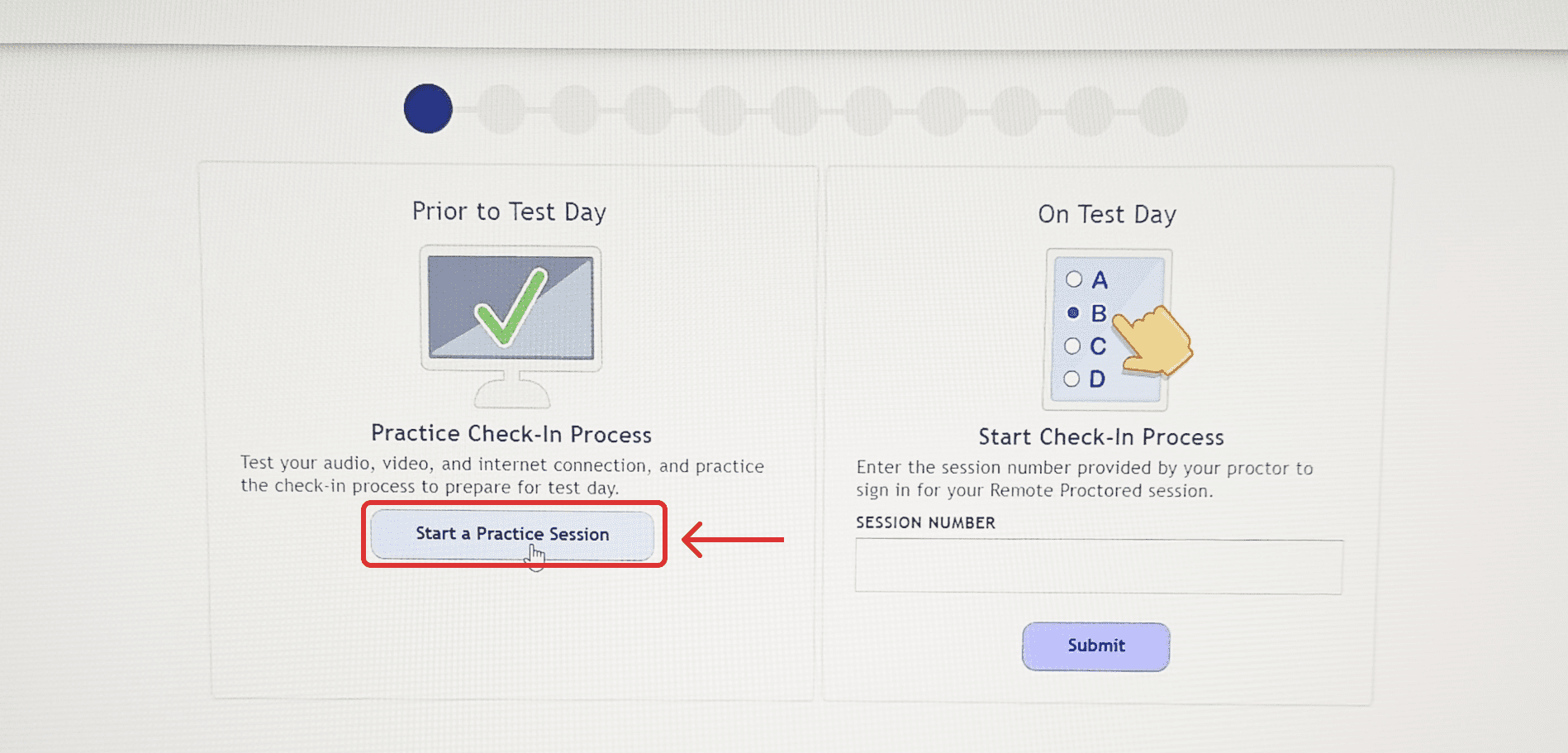
7. Silakan pilih Start Practice Session
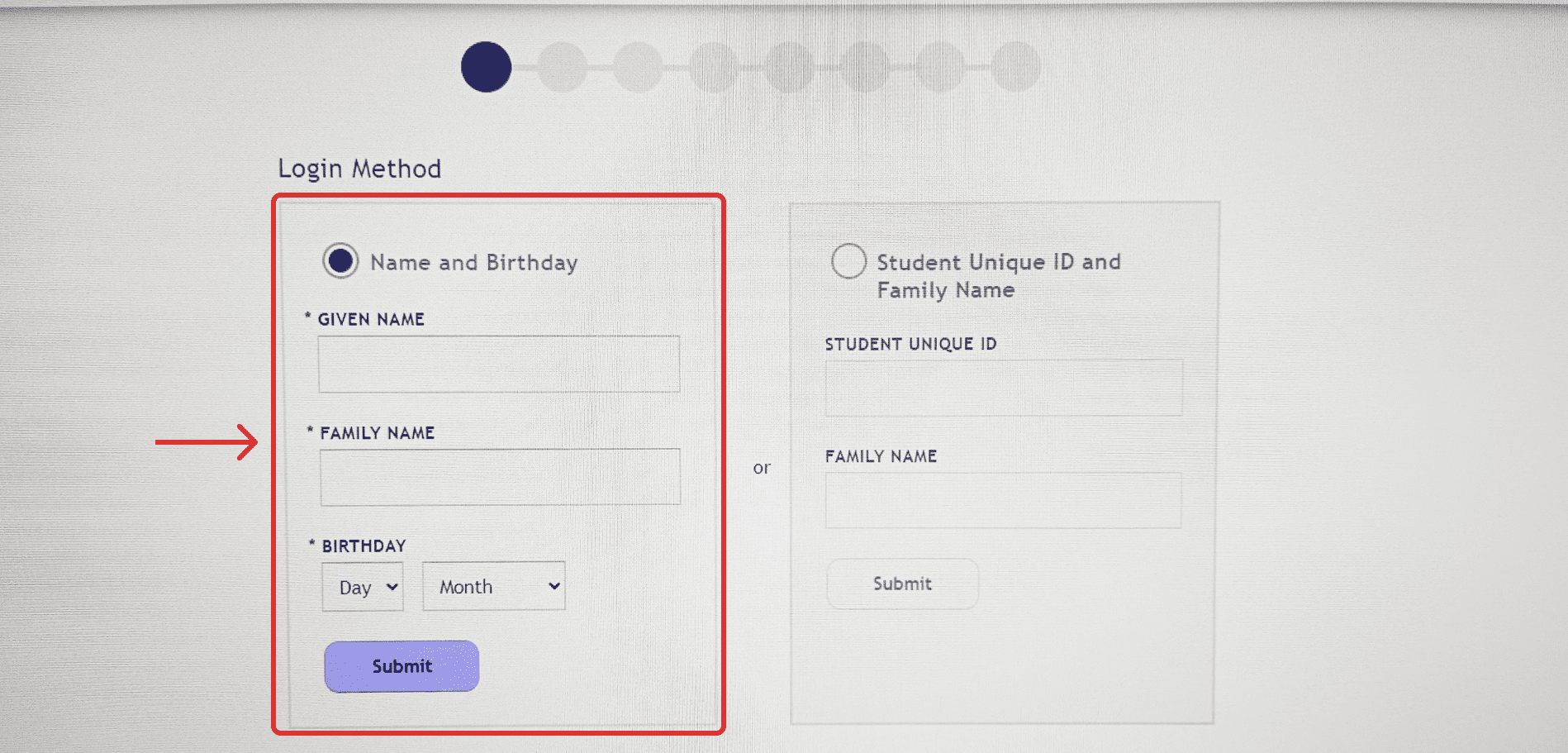
8. Masukkan identitas diri peserta: Name, Given Name, Family Name, Birthday (Month & Day)
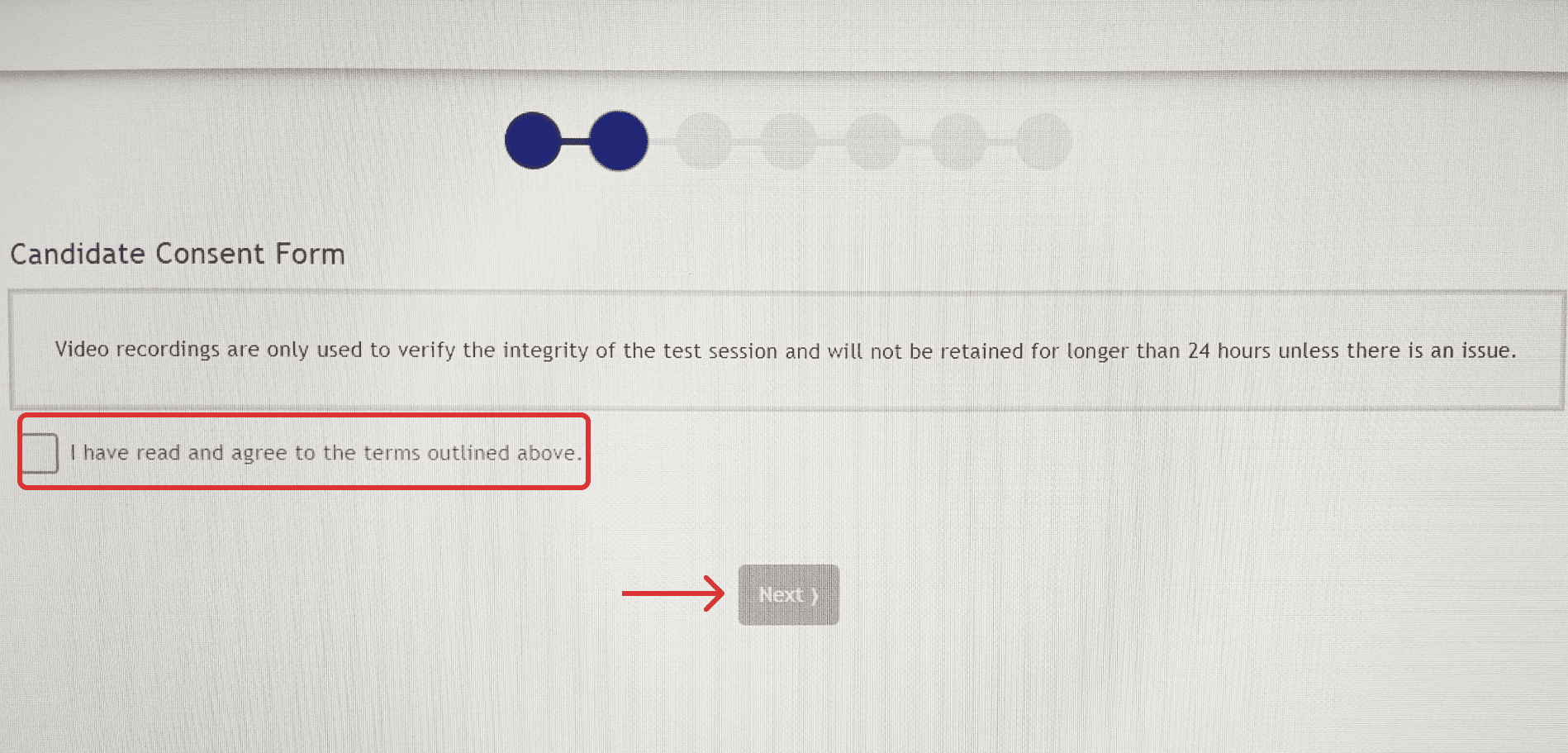
9. Konfirmasi untuk Candidate Consent Form , silakan klik checkbox, lalu klik Next.
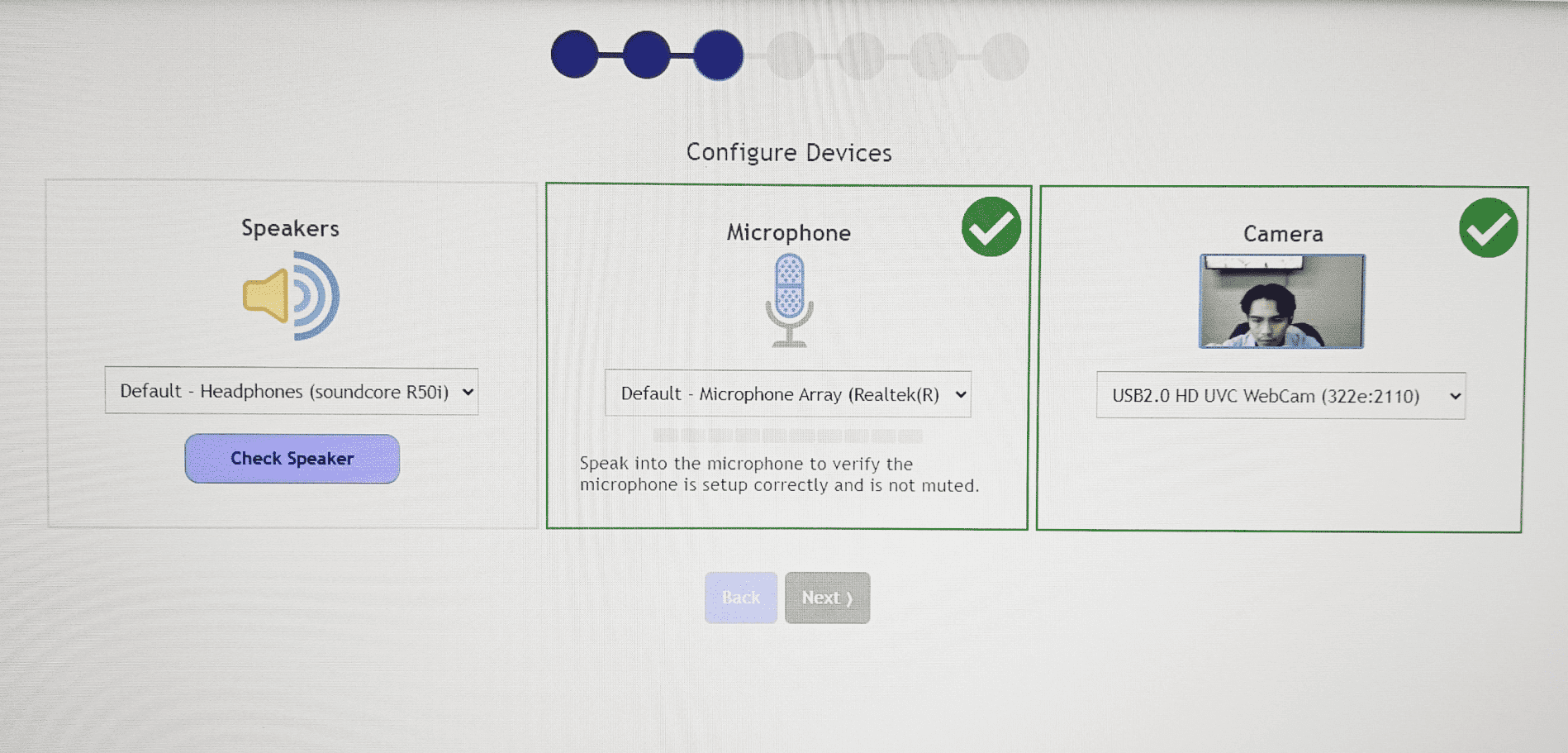
10. Selanjutnya anda akan melakukan proses system check dan jika proses system check sudah selesai dilakukan, maka seluruh fitur akan memiliki centang warna hijau. Jika proses system check mengalami kegagalan, silakan berkomunikasi dengan proctor dengan mengklik ikon chat.
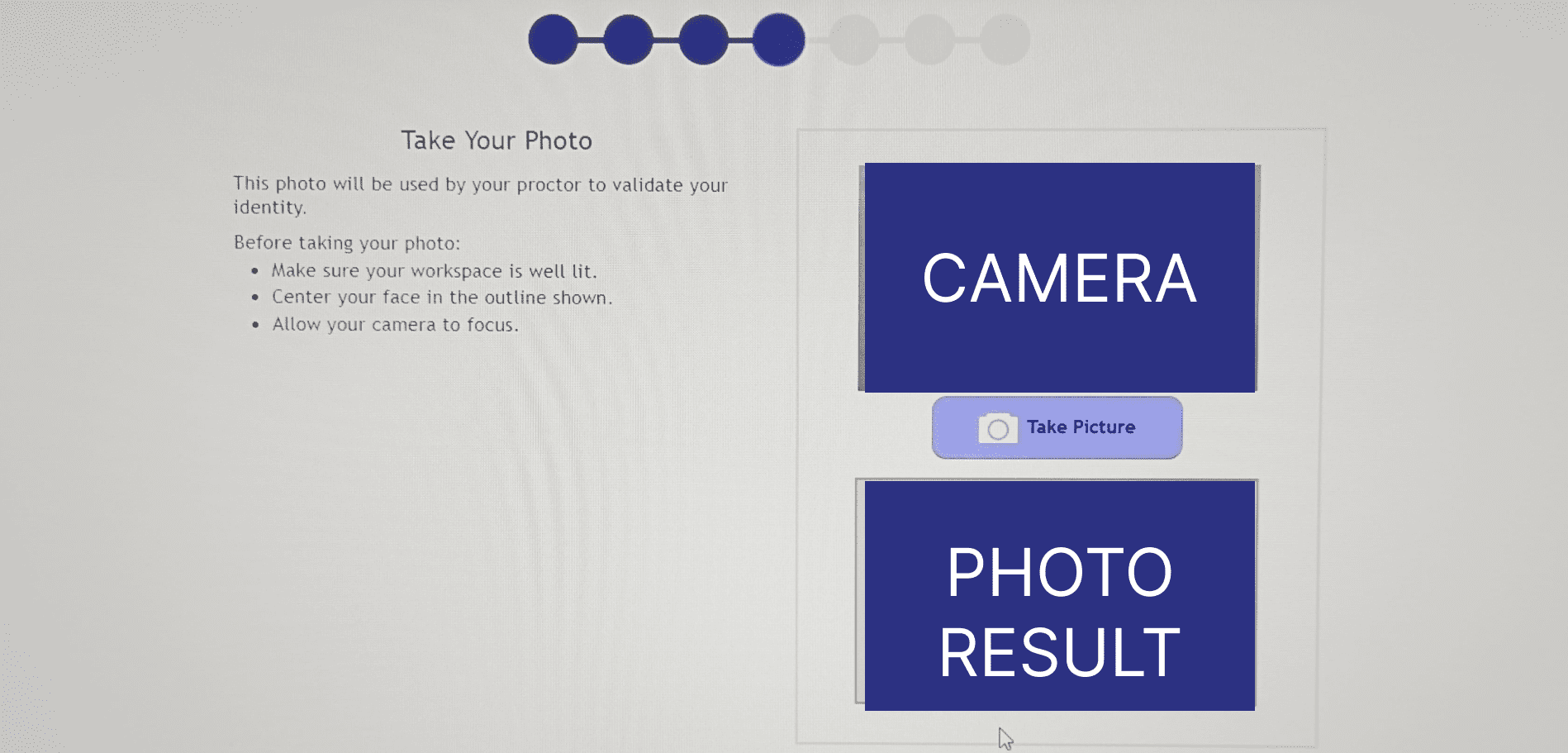
11. Selanjutnya peserta akan diarahkan untuk mengambil foto diri dan jika sudah, silakan Next.
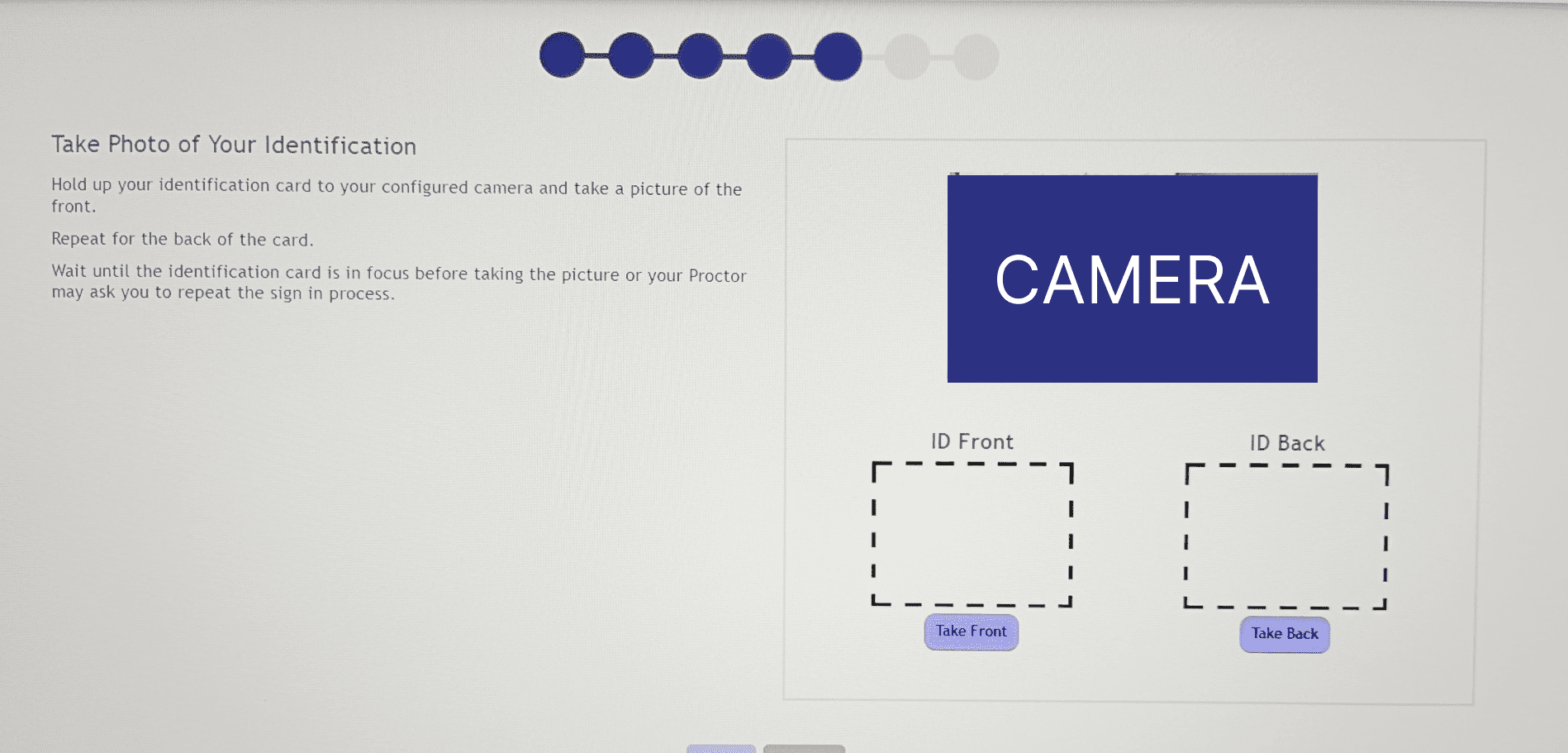
12. Selanjutnya, peserta akan melakukan pengambilan foto ID Card (KTP/SIM/Paspor), di sisi depan dan belakang.
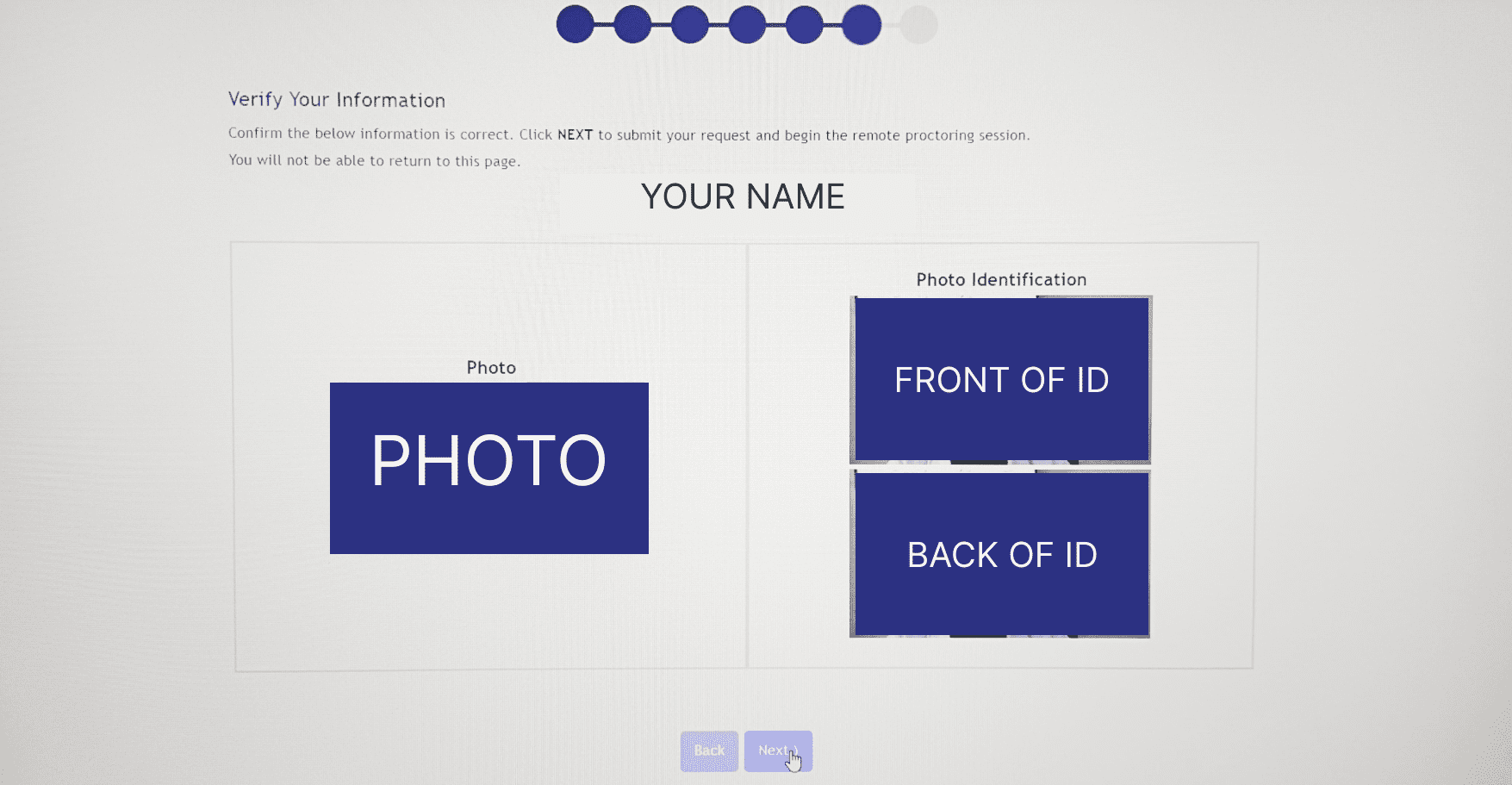
13. Peserta akan melakukan konfirmasi data dan silakan klik Next , jika seluruh data peserta sudah
benar.
14. Setelah itu, peserta akan diberikan notifikasi Congratulations dan dapat melihat video peserta sendiri, yang menandakan bahwa proses Practice Test Session sudah selesai dilakukan.
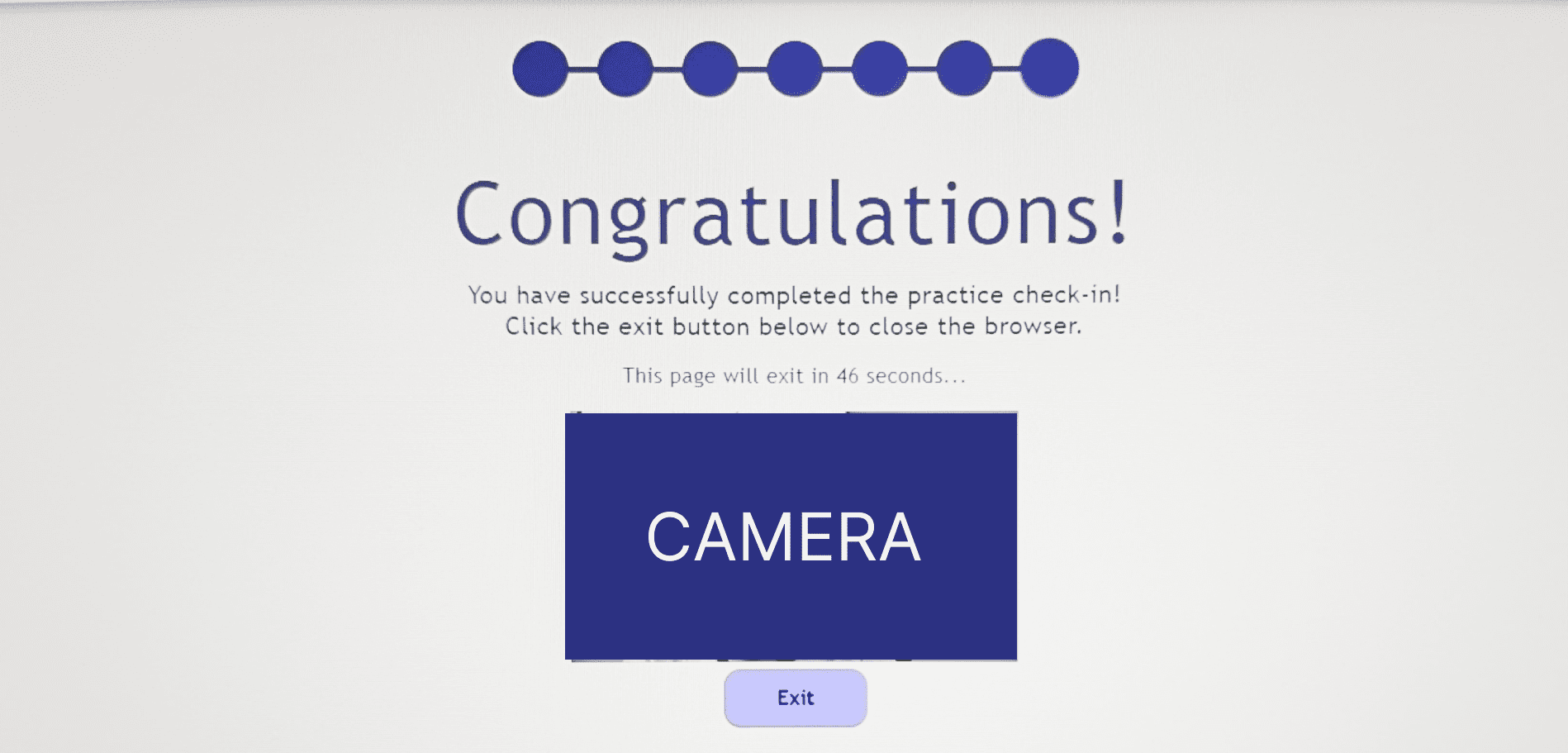
15. Tahapan Practice Test Session sudah selesai, silakan klik tombol Exit.
Pelaksanaan Tes Onsite
1. Pastikan Anda mengikuti tes sesuai jadwal dan hadir tepat waktu.
2. Berpakaian rapi dan sopan selama tes.
3. Tunjukkan kartu identitas Anda kepada pengawas. Pengawas berhak menolak kartu identitas peserta apabila nama dan foto tidak tampak dengan jelas.
4. Peserta wajib melepas jaket, masker, dan jam tangan serta menonaktifkan segala alat komunikasi sebelum memasuki ruang tes. Silakan masukkan seluruh barang bawaan ke dalam tas, peserta dapat menyimpan barang bawaan di bawah meja komputer.
5. Peserta dilarang membawa makanan dan minuman ke ruang tes.
6. Peserta tidak diperkenankan untuk ke toilet selama ujian berlangsung, peserta dapat ke toilet, sebelum masuk ke ruang tes. Selama ujian berlangsung peserta harus tetap berada di depan layar komputer/laptop. Tidak diperkenankan meninggalkan tempat duduk dan ruangan selama ujian berlangsung.
7. Jika, terdapat kendala seperti layar ujian berhenti bergerak atau audio tidak muncul ketika ujian (semua sesi), peserta bisa meminta bantuan pengawas.
8. Jika terjadi kendala yang mengakibatkan Secure Browser terkunci secara tiba-tiba, silakan meminta bantuan Proctor.
9. Peserta duduk di tempat yang diarahkan oleh pengawas.
10. Peserta hanya boleh membuat coretan di kertas yang disediakan oleh pengawas, dan wajib menyerahkannya kembali setelah tes berakhir.
11. Jika waktu ujian telah selesai, maka akan muncul kotak pesan yang tertulis bahwa ujian telah berakhir. Oleh karena itu, pastikan untuk memantau sisa waktu dengan memeriksa timer di sudut kanan atas layar komputer/laptop.
12. Sebelum peserta meninggalkan ruang tes, media untuk mencatat/mencorat-coret peserta WAJIB dihapus dan ditunjukkan kepada Proctor..
13. Jika peserta telah selesai mengerjakan ujian, klik Exit atau Print, dan peserta akan keluar dari aplikasi Secure Browser.
14. Semua perangkat elektronik/digital dan HP yang tidak digunakan WAJIB dinonaktifkan, dengan menunjukkan proses mematikan HP di depan Proctor.
15. Peserta tidak diperkenankan makan dan minum selama ujian berlangsung.
16. Jika peserta melanggar tata-tertib ujian, maka akan didiskualifikasi dan otomatis akan dikeluarkan dari ujian. Proctor berhak melaporkan kepada ETS melalui IIEF agar score report dan sertifikat TIDAK diproses.
17. Tidak ada pengurangan nilai untuk jawaban yang salah.
Pelaksanaan Tes Online
Perhatian!
Jika Anda melakukan pelanggaran tersebut, maka akan didiskualifikasi dan otomatis akan dikeluarkan dari ujian. Pengawas berhak melaporkan kepada ETS melalui IIEF agar score report dan sertifikat TIDAK diproses.
1. Pastikan Anda telah melakukan check readiness dan practice session.
2. Pastikan daya laptop dan smartphone Anda terisi penuh.
3. Pastikan untuk menginstal Zoom versi terbaru di smartphone Anda.
4. Pastikan Anda memiliki koneksi Internet yang stabil selama pelaksanaan tes.
5. Siapkan kartu identitas yang masih berlaku (KTP/SIM/Paspor/KTM). Jika Anda tidak memiliki kartu identitas yang telah disebutkan, silakan siapkan akun iGracias/My Tel-U dan tampilan halaman data pribadi Anda sebelum memasuki ruangan.
6. Makan, minum, dan istirahat yang cukup sebelum pelaksanaan tes.
7. Silakan ke toilet sebelum tes berlangsung, karena jika tes sudah dimulai, Anda tidak diperkenankan keluar dari ruangan. Apabila meninggalkan ruangan sebelum tes selesai, maka tes Anda dianggap selesai.
8. Pastikan Anda mengetahui jadwal tes TOEFL ITP Anda.
1. Pastikan Anda mengikuti tes sesuai jadwal.
2. Selama ujian berlangsung peserta harus tetap berada di depan layar komputer/laptop. Peserta tidak diperkenankan meninggalkan tempat duduk dan ruangan selama ujian berlangsung.
3. Peserta WAJIB membuat shortcut aplikasi Secure Browser di desktop.
4. Peserta tidak diperkenankan untuk ke toilet selama ujian berlangsung, peserta dapat ke toilet, sebelum membuka aplikasi Secure Browser.
5. Peserta ujian sudah harus masuk ke meeting Zoom, sebelum mengakses aplikasi Secure Browser.
6. Ketika Secure Browser dijalankan, peserta akan dihadapkan 2 pilihan, silakan pilih Start Check-in Process untuk memulai ujian.
7. Jika, terdapat kendala seperti layar ujian berhenti bergerak atau audio tidak muncul ketika ujian (semua sesi), peserta silakan untuk mengetik tombol CTRL+SHIFT+Q atau CTRL+ALT+Del secara bersamaan sehingga secara otomatis bapak/ibu akan keluar dari aplikasi Secure Browser.
8. Jika terjadi kendala yang mengakibatkan Secure Browser terkunci secara tiba-tiba, nyalakan kembali komputer/laptop dan silakan login kembali dengan menginput session number dan data diri.
9. Komunikasi antara peserta dan proctor selama ujian berlangsung hanya menggunakan fitur chat dengan mengklik ikon chat yang terdapat dalam Secure Browser (Home).
10. Jika peserta memiliki kendala/masalah teknis selama ujian berlangsung, segera angkat tangan dan lambaikan, lalu proctor akan segera menghubungi melalui fitur chat menanyakan kendala/masalah yang dihadapi oleh peserta. Atau alternatifnya, peserta dapat juga mengklik ikon raise hand jika terdapat kendala/pertanyaan selama ujian.
11. Jika waktu ujian telah selesai, maka akan muncul kotak pesan yang tertulis bahwa ujian telah berakhir. Oleh karena itu, pastikan untuk memantau sisa waktu dengan memeriksa timer di sudut kanan atas layar komputer/laptop.
12. Sebelum peserta memilih tombol exit, media untuk mencatat/mencorat-coret peserta WAJIB dihapus dan ditunjukkan ke Proctor ke layar.
13. Jika peserta telah selesai mengerjakan ujian, klik Exit atau Print, dan peserta akan keluar dari aplikasi Secure Browser.
14. Semua perangkat elektronik/digital dan HP yang tidak digunakan WAJIB dinonaktifkan, dengan menunjukkan proses mematikan HP di depan kamera laptop.
15. Peserta tidak diperkenankan makan dan minum selama ujian berlangsung.
16. Jika peserta melanggar tata-tertib ujian, maka akan didiskualifikasi dan otomatis akan dikeluarkan dari ujian. Proctor berhak melaporkan kepada ETS melalui IIEF agar score report dan sertifikat TIDAK diproses.
17. Tidak ada pengurangan nilai untuk jawaban yang salah.
PERATURAN TAMBAHAN
1. Peserta wanita yang menggunakan jilbab pada pelaksanaan ujian TOEFL ITP® Online Remote Proctoring terdapat tambahan prosedur dengan detail sebagai berikut:
Peserta yang menggunakan jilbab, WAJIB memperlihatkan daun telinga, namun untuk leher dan rambut tetap dapat tertutup oleh jilbab. Berikut merupakan referensi penggunaan jilbab untuk ujian TOEFL ITP® Online Remote Proctoring yang dapat diunduh di tautan berikut bit.ly/3g3kSUr
Proctor dan kelas peserta TOEFL ITP® akan disesuaikan dengan gender peserta.
2. Peserta TOEFL ITP® Online Remote Proctoring yang memiliki rambut sampai menutup telinga, WAJIB mengikat rambutnya selama ujian berlangsung sebelum memasuki ruangan ujian dan sebelum memulai ujian, untuk memperlihatkan bahwa tidak ada perangkat audio yang terpasang (earphones/headphones nirkabel) di telinga peserta. Earphones/headphones hanya diperkenankan untuk digunakan pada sesi listening.
3. Peserta ujian TOEFL ITP® Online Remote Proctoring DIHARUSKAN menggunakan kursi dan meja standar, TIDAK DIPERKENANKAN melakukan ujian dengan duduk di lantai menggunakan meja lipat/lesehan.
4. Peserta ujian TOEFL ITP® Online Remote Proctoring TIDAK diperkenankan memakai dan menggunakan jam tangan analog, digital atau smart watch. Sebelum memasuki ruangan dan memulai ujian, WAJIB ditanggalkan atau tidak digunakan.
Download tata tertib/peraturan tes TOEFL ITP® dengan menekan tombol di bawah ini.
Hal-hal yang dianggap pelanggaran dalam tes adalah:
1. Membuka aplikasi lain selain aplikasi tes.
2. Meng-copy/capture soal-soal tes.
3. Mengunduh soal dalam bentuk apa pun.
4. Mencatat selama tes berlangsung.
5. Berkomunikasi dengan peserta tes lain.
6. Membuat kegaduhan yang mengganggu peserta tes lain.
7. Mengerjakan tes orang lain.
8. Mewakilkan pengerjaan tes kepada orang lain.
9. Mendapat bantuan secara langsung atau tidak langsung dari pihak lain dalam mengerjakan tes.
10. Membuka smartphone selain untuk mengakses zoom
11. Meninggalkan ruangan tes tanpa seizin pengawas.
12. Meletakkan barang di atas meja selain kartu identitas, dan smartphone.
13. Makan, minum, dan merokok selama tes.
14. Menyontek jawaban dari peserta lain.
15. Memberikan jawaban kepada peserta lain.
Setelah Pelaksanaan Tes
Sertifikat Tes
Sertifikat cetak tes TOEFL ITP dapat diambil langsung di Pusat Bahasa atau dikirimkan kepada peserta dalam waktu 14 hari kerja (Senin–Jumat) terhitung sejak tanggal pelaksanaan tes. Perlu diperhatikan bahwa hari Sabtu, Minggu, dan hari libur nasional tidak termasuk dalam perhitungan.
Bagi peserta yang memilih pengiriman sertifikat (pengiriman melalui jasa ekspedisi), akan dikenakan biaya sebagai berikut:
● WIB: Rp19.980
● WITA: Rp62.715
● WIT: Rp135.420
Sementara itu, scan sertifikat tes TOEFL ITP akan dikirimkan melalui email yang terdaftar saat pendaftaran.